L'atelier du portrait
Des fonds de portrait qui vous laissent de la place
Rédaction PublicSelf · Publié le
Un fond calme rend la personne et la tenue plus lisibles. Choisissez-le selon l’usage : petit cercle de profil, site avec du texte, dossier de presse ou série de publications liées.
Commencez par une scène simple avant d’ajouter un lieu. Le schéma compare le contraste autour d’une silhouette ; il ne supprime pas le fond d’une photographie.
Lire le guide ↓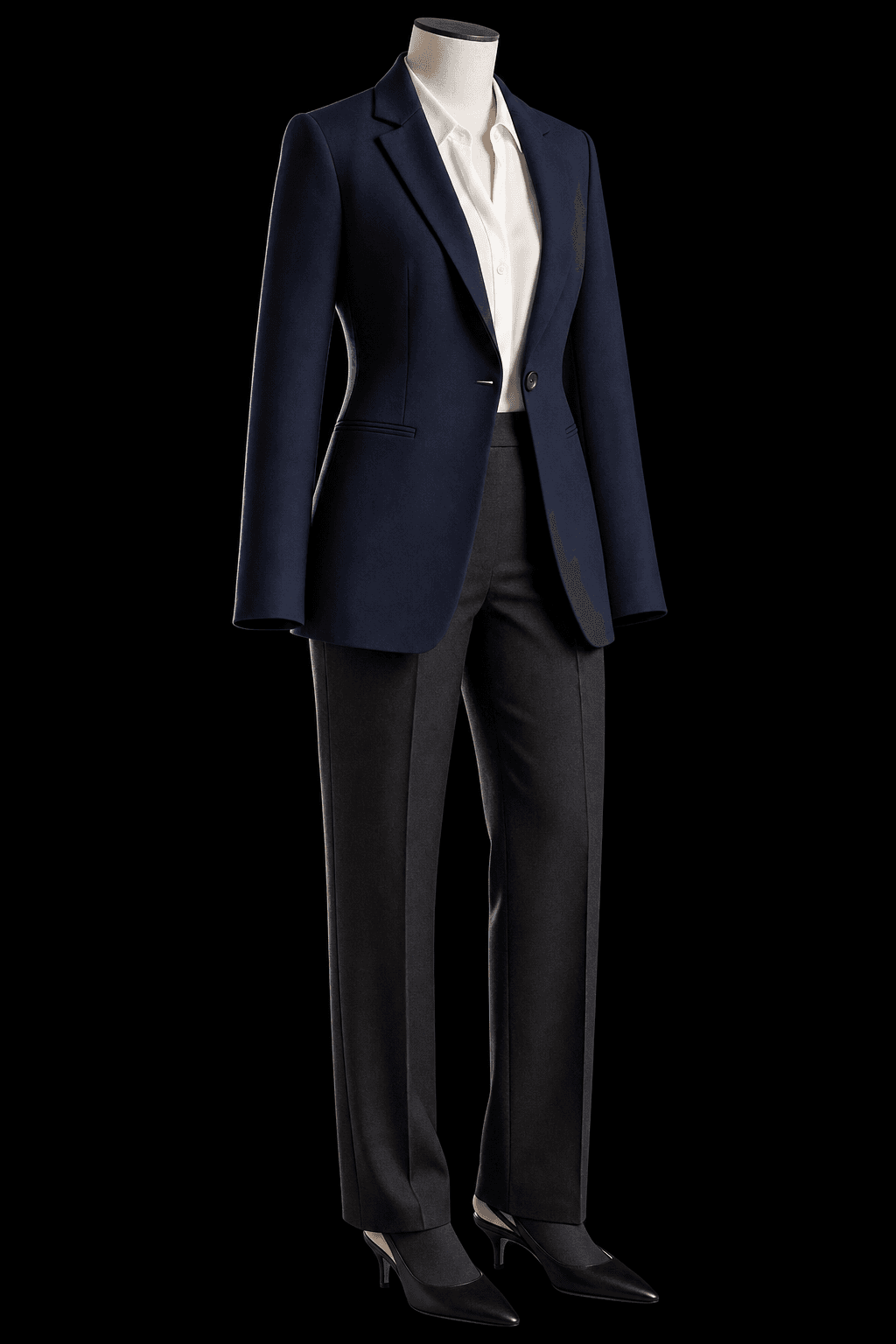
Choisir le fond avec la tenue
Sombre, clair et neutre sont des points de départ, pas des niveaux de qualité. Une veste foncée peut se perdre sur du noir. Une chemise pâle peut perdre son contour devant du blanc. Gardez assez de séparation pour lire le visage, les cheveux et les épaules.
Comparez les trois fonds dans le schéma, puis examinez un vrai résultat à sa taille d’usage. Cheveux fins, lunettes, tissus clairs et épaules sombres méritent une attention particulière : de petits défauts de bord deviennent visibles dans une mise en page.
Fond
Préparer profil, mise en page et série
Pour un cercle de profil, gardez de l’espace au-dessus des cheveux et autour des épaules. Pour un site, envisagez un cadre plus large laissant une zone calme au texte. Pour plusieurs publications, un fond et une lumière proches créent une direction commune.
Un lieu réel peut enrichir l’histoire. Il ajoute aussi des éléments à contrôler : lignes derrière la tête, reflets, perspective et objets près du corps. Un studio simple constitue une bonne base pour une image utilisée à plusieurs endroits.
| Usage | Fond de départ | Contrôle |
|---|---|---|
| Profil | Studio sombre, gris ou clair et calme | Visage lisible dans un petit cercle |
| Site ou dossier de presse | Scène simple avec espace libre | Texte et séparation des épaules |
| Comparaison de tenues | Même scène neutre | Couleur et silhouette complète |
| Publications liées | Fond et lumière cohérents | Continuité avec des poses différentes |
Distinguer un fond uni d’un fichier transparent
Un fond noir, gris ou blanc fait toujours partie de l’image. Enregistrer en PNG ne le rend pas transparent. Un véritable détourage demande un canal alpha et des bords propres autour des cheveux, des lunettes et des vêtements.
Choisissez ici un fond de studio neutre pour un portrait réutilisable. Pour un détourage, vérifiez un processus séparé de suppression et d’export, puis placez le fichier téléchargé sur des couleurs claires et sombres. Ce guide ne promet pas de suppression de fond ni de transparence pour un Shoot ordinaire.
- Examiner cheveux et vêtements sur le fond de destination.
- Dans un lieu, contrôler aussi perspective et ombres.
- Tester le fichier téléchargé avant de le qualifier de transparent.
Essayer cette direction dans PublicSelf
Commencez avec une identité enregistrée et un Look choisi. Créez une première image sur un fond simple avec un éclairage lisible, puis modifiez un choix photographique. Gardez l’image initiale à côté du nouveau résultat pour comprendre l’effet de votre instruction.
Le studio distingue la vue, la hauteur de caméra et le cadrage de la pose, de l’expression, du fond et de la lumière. Ces réglages dirigent une image générée ; ils ne mesurent pas un appareil physique. Une indication d’objectif décrit un rendu, pas l’utilisation vérifiée d’une optique.
Avant de garder la photographie
- Comparez le visage et les cheveux à vos références.
- Examinez les yeux, les mains, les bords des vêtements et le fond en grand.
- Vérifiez le cadrage à la taille prévue pour le profil, le site ou la publication.
- Téléchargez les fichiers utiles ou marquez-les d’un cœur.
Questions sur le choix de vos photos
Le schéma génère-t-il une photo ?
Non. Il explique un choix photographique de manière interactive. Ouvrez le studio pour appliquer votre direction à votre identité et à un Look. La génération utilise les crédits qui y sont affichés.
Combien coûte une première image ?
Un compte gratuit commence avec 10 crédits. Une image coûte 2 crédits, le moteur premium 9. Vérifiez le modèle et le total pour un Shot ou un Set avant de générer. Les crédits ne garantissent pas un nombre d’images utilisables.
Puis-je conserver la personne et la tenue en changeant la photographie ?
L’identité et le Look enregistrés offrent un point de départ réutilisable. Modifiez un choix de séance à la fois et examinez tout le résultat. La ressemblance, les détails du tissu et la composition peuvent varier entre les images.
Sources et lectures complémentaires
- Nikon — Take Better Portraits
Lecture complémentaire sur la photographie réelle. Les schémas et la méthode PublicSelf sont notre propre contenu éditorial.