Die Porträt-Werkstatt
Porträt-Hintergründe, die dir Raum lassen
PublicSelf Redaktion · Veröffentlicht
Ein ruhiger Hintergrund macht Person und Kleidung leichter erkennbar. Wähle ihn passend zum Einsatz: ein kleiner Profilkreis, eine Website mit Text, ein Media Kit oder mehrere zusammengehörige Beiträge.
Beginne mit einer klaren Szene, bevor du einen Ort ergänzt. Das Diagramm vergleicht Hintergrundkontrast an einer einfachen Silhouette. Es entfernt keinen Hintergrund aus einem Foto.
Ratgeber lesen ↓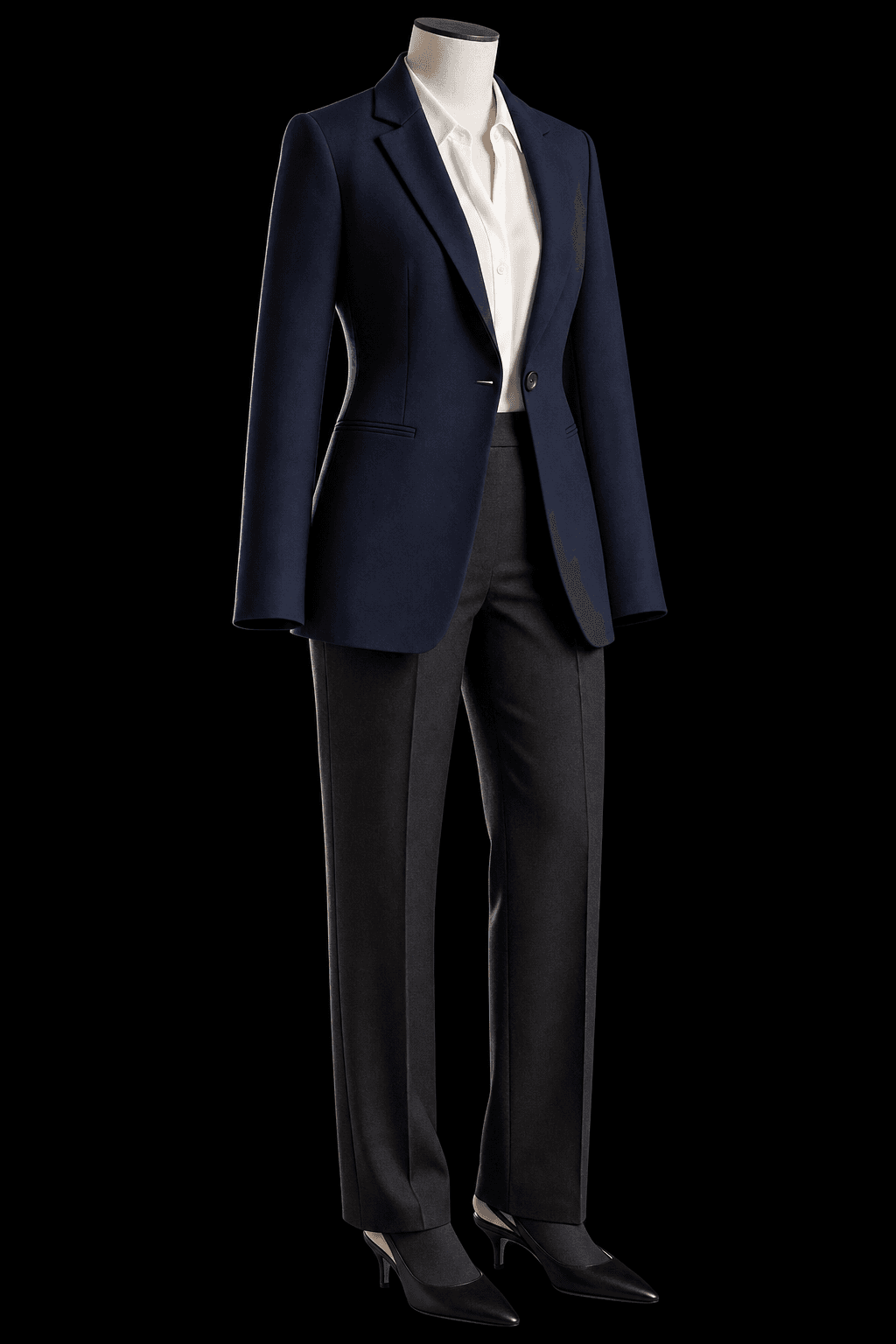
Hintergrund und Kleidung gemeinsam wählen
Dunkel, hell und neutral sind Ausgangspunkte, keine Qualitätsstufen. Eine dunkle Jacke kann vor Schwarz verschwinden. Ein helles Hemd kann vor Weiss seine Kontur verlieren. Gesicht, Haare und Schultern brauchen genügend Trennung.
Vergleiche die drei Hintergründe im Diagramm. Prüfe danach das echte Ergebnis in der vorgesehenen Grösse. Feine Haare, Brillen, heller Stoff und dunkle Schultern verdienen Aufmerksamkeit: Kleine Randfehler können im Layout deutlich auffallen.
Hintergrund
An Profil, Layout und Serie denken
Lass für ein rundes Profilbild etwas Platz über den Haaren und neben den Schultern. Für eine Website kann ein weiterer Ausschnitt mit ruhiger Fläche für Text passen. Bei mehreren Beiträgen helfen verwandter Hintergrund und ähnliches Licht, eine gemeinsame Richtung zu bewahren.
Ein echter Ort ist sinnvoll, wenn er zur Geschichte beiträgt. Er bringt zusätzliche Prüfpunkte mit: Linien hinter dem Kopf, Spiegelungen, Perspektive und Objekte am Körper. Ein sauberes Studio-Setting ist ein praktischer Ausgangspunkt für mehrere Verwendungen.
| Verwendung | Ausgangspunkt | Prüfung |
|---|---|---|
| Profilfoto | Ruhiges dunkles, graues oder helles Studio | Gesicht im kleinen Kreis |
| Website oder Media Kit | Einfache Szene mit Freiraum | Textposition und Schulterkontur |
| Outfit-Vergleich | Dieselbe neutrale Szene | Kleidungsfarbe und Silhouette |
| Zusammengehörige Beiträge | Ähnlicher Hintergrund und Licht | Kontinuität mit unterschiedlichen Posen |
Einfarbiger Hintergrund und Transparenz unterscheiden
Schwarz, Grau oder Weiss bleiben Bildinhalt. Ein PNG wird durch das Speichern nicht automatisch transparent. Ein freigestelltes Bild braucht einen tatsächlichen Alphakanal und saubere Ränder an Haaren, Brille und Kleidung.
Wähle hier einen neutralen Studio-Hintergrund für ein vielseitiges Porträt. Wenn du eine Freistellung brauchst, prüfe einen separaten Entfernungs- und Exportablauf. Lege die heruntergeladene Datei auf helle und dunkle Flächen. Dieser Ratgeber verspricht kein Freistellungswerkzeug und keinen transparenten normalen Shoot.
- Haar- und Kleidungsränder am Zielhintergrund kontrollieren.
- Bei Orten auch Perspektive und Schatten prüfen.
- Eine heruntergeladene Datei testen, bevor du sie transparent nennst.
Diese Richtung in PublicSelf ausprobieren
Beginne mit einer gespeicherten Identität und einem Look. Erzeuge eine Ausgangsaufnahme mit einfachem Hintergrund und gut lesbarem Licht. Ändere danach eine fotografische Entscheidung. Vergleiche das neue Bild mit dem Ausgangsbild, um die Wirkung besser zu beurteilen.
Im Studio sind Ansicht, Kamerahöhe und Ausschnitt von Pose, Ausdruck, Hintergrund und Licht getrennt. Es sind Richtungen für generierte Bilder und keine Messwerte einer echten Kamera. Eine Objektivangabe beschreibt eine Bildwirkung, keinen nachgewiesenen Objektiveinsatz.
Vor dem Behalten des Fotos
- Vergleiche Gesicht und Haare mit deinen Referenzfotos.
- Prüfe Augen, Hände, Kleidungsränder und Hintergrund in voller Grösse.
- Kontrolliere den Ausschnitt in der vorgesehenen Profil-, Website- oder Beitragsgrösse.
- Lade brauchbare Dateien herunter oder markiere sie mit einem Herz.
Fragen zur Fotoauswahl
Erzeugt das Diagramm ein Foto?
Nein. Es erklärt eine fotografische Entscheidung interaktiv. Im Studio kannst du diese Richtung mit deiner Identität und einem Look ausprobieren. Die Generierung kostet die dort angezeigten Credits.
Was kostet ein erstes Bild?
Ein kostenloses Konto beginnt mit 10 Credits. Ein Bild kostet 2 Credits, die Premium-Engine 9. Prüfe Modell und Gesamtpreis für Shot oder Set vor der Generierung. Credits garantieren keine bestimmte Anzahl brauchbarer Ergebnisse.
Kann ich Person und Outfit beibehalten und die Aufnahme ändern?
Gespeicherte Identität und Look liefern einen wiederverwendbaren Ausgangspunkt. Ändere jeweils eine Shoot-Einstellung und prüfe das gesamte Ergebnis. Ähnlichkeit, Stoffdetails und Bildaufbau können zwischen Bildern variieren.
Quellen und weitere Hinweise
- Nikon — Take Better Portraits
Hintergrundwissen zur echten Fotografie. PublicSelf-Ablauf und Diagramme sind eigene redaktionelle Inhalte.