Un portrait de profil lisible
Essaie le blanc, le gris, le bleu ou un studio lumineux pour une page d’équipe ou un profil. Les cheveux et les épaules doivent bien se détacher du fond.
Choisis le décor
Un fond studio sobre met ton visage en valeur. Le béton apporte de la texture ; une ville ou un intérieur change l’histoire. PublicSelf génère une nouvelle photo à partir de ton identité et de ton Look, avec le décor choisi. Commence avec un modèle studio, puis règle la scène et la lumière avant de générer.
Exemples
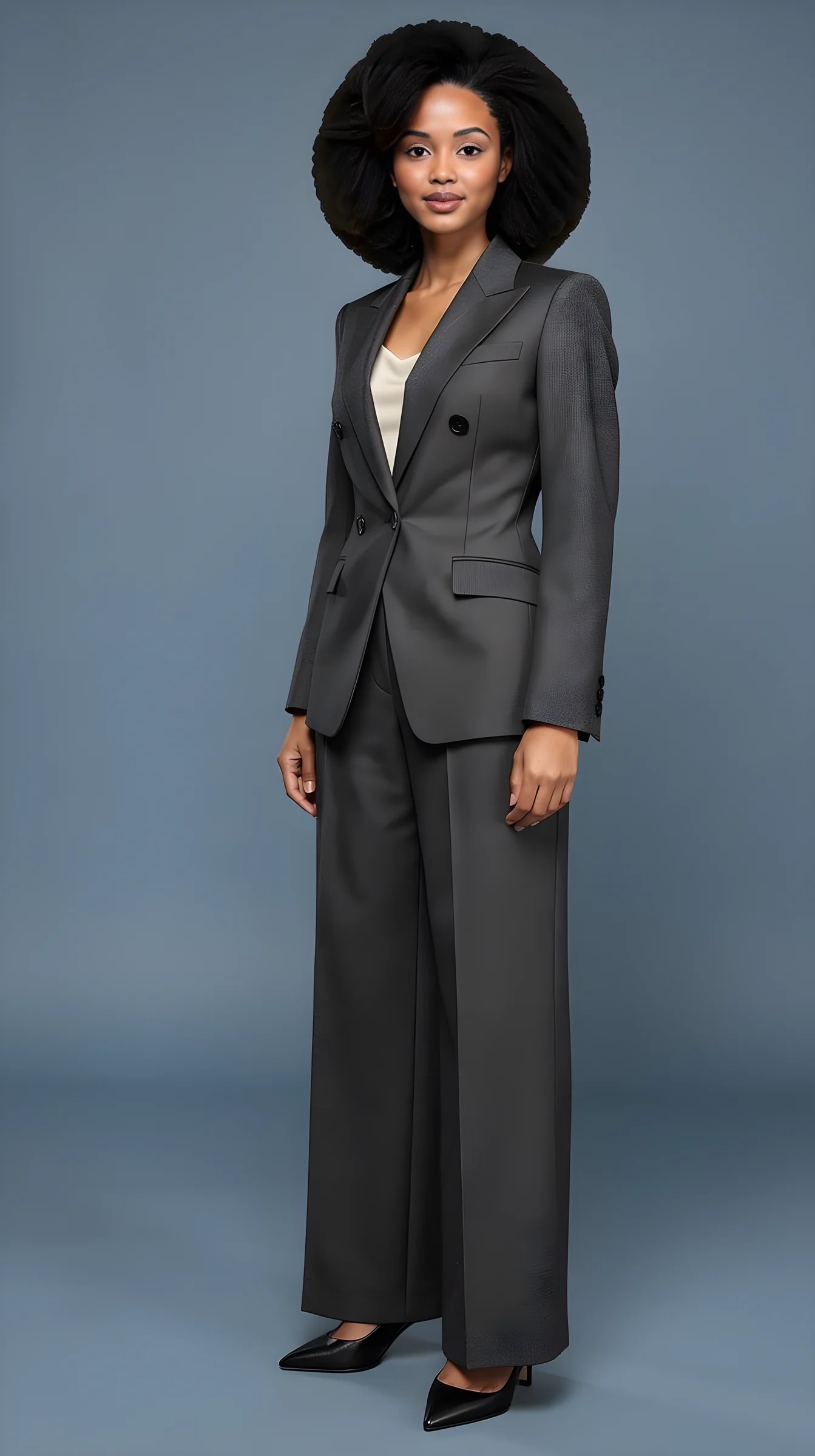
De vrais résultats PublicSelf avec des avatars synthétiques : noir, blanc, gris, bleu, studio lumineux et béton. Ces images illustrent des choix de fond ; de petits détails peuvent varier d’une génération à l’autre.
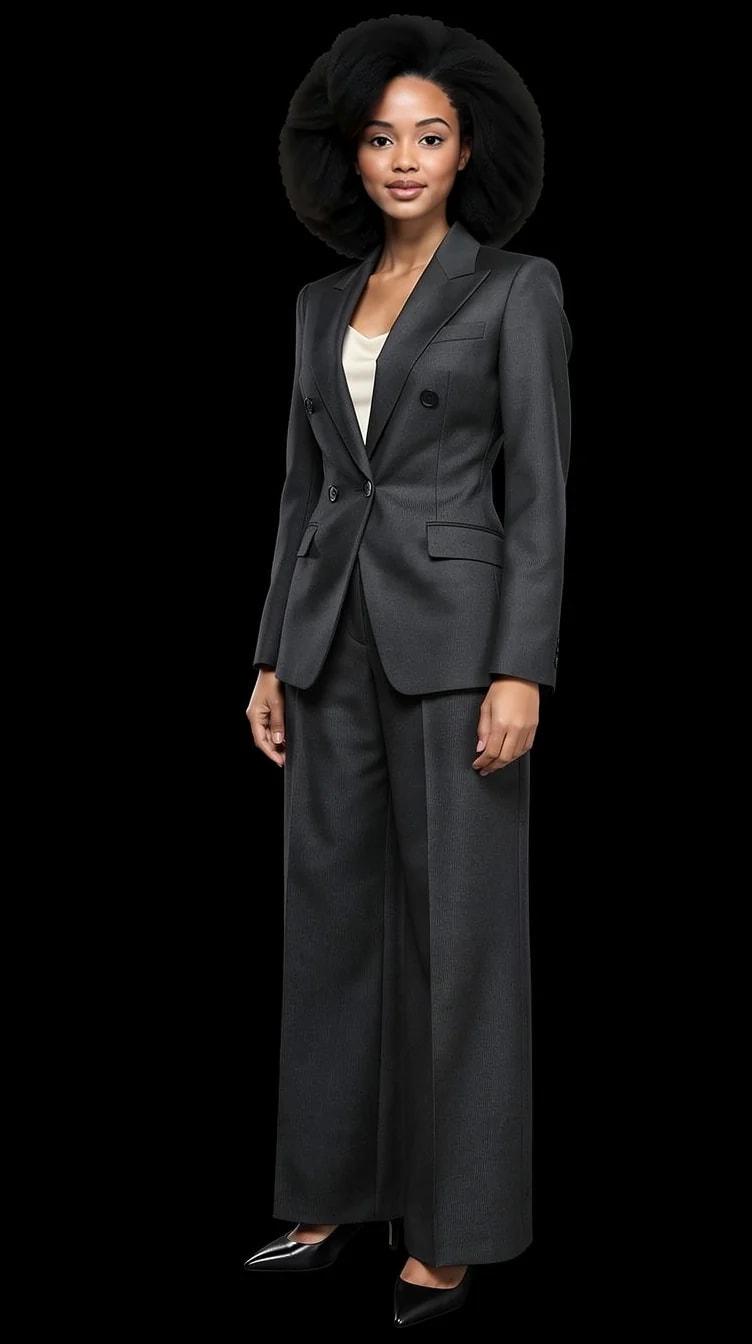
L’avatar féminin devant un fond sombre.
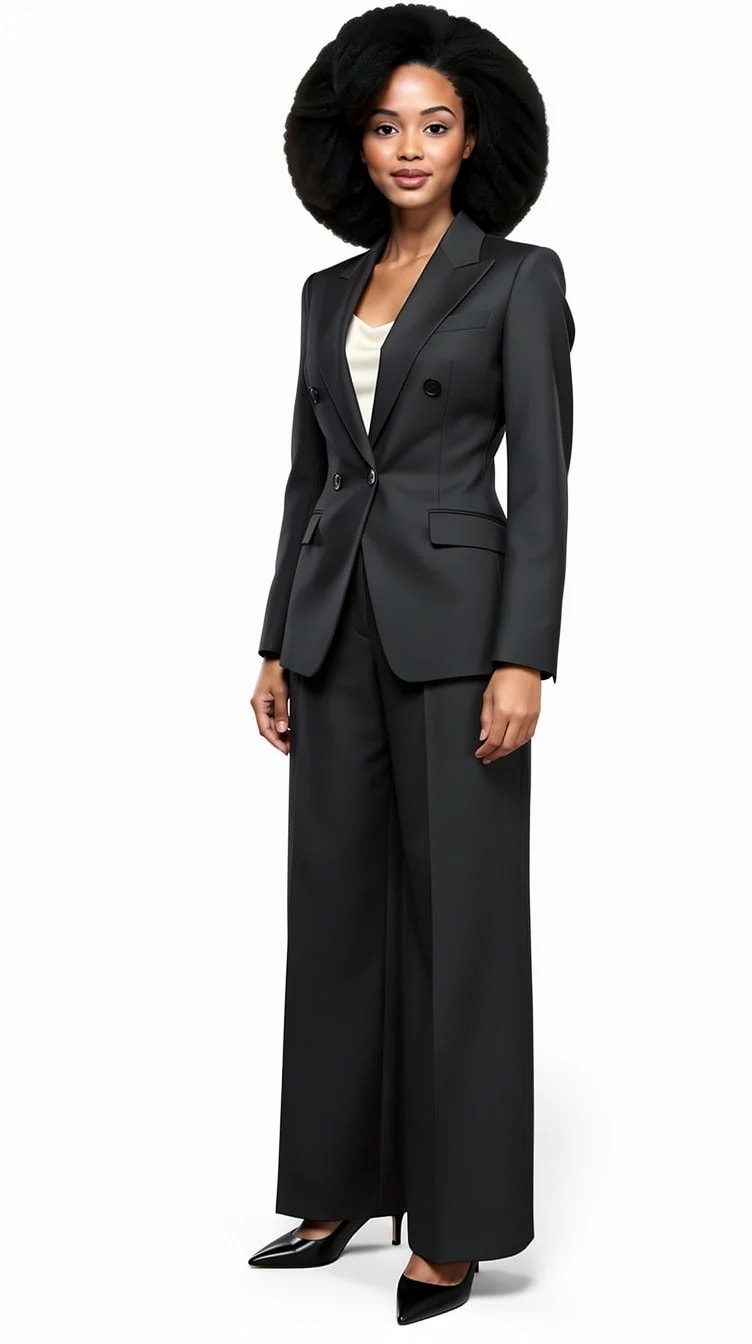
L’avatar féminin devant un fond blanc lumineux.
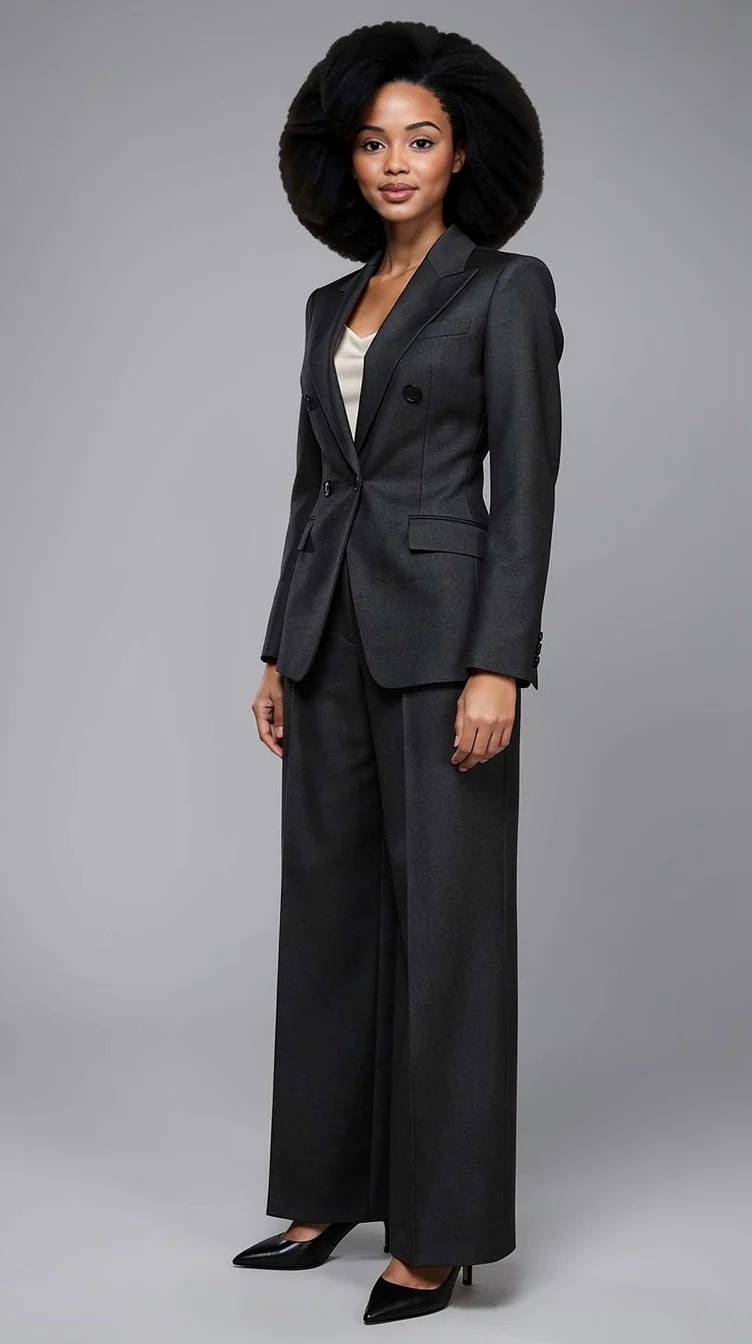
Un décor gris neutre derrière l’avatar féminin.
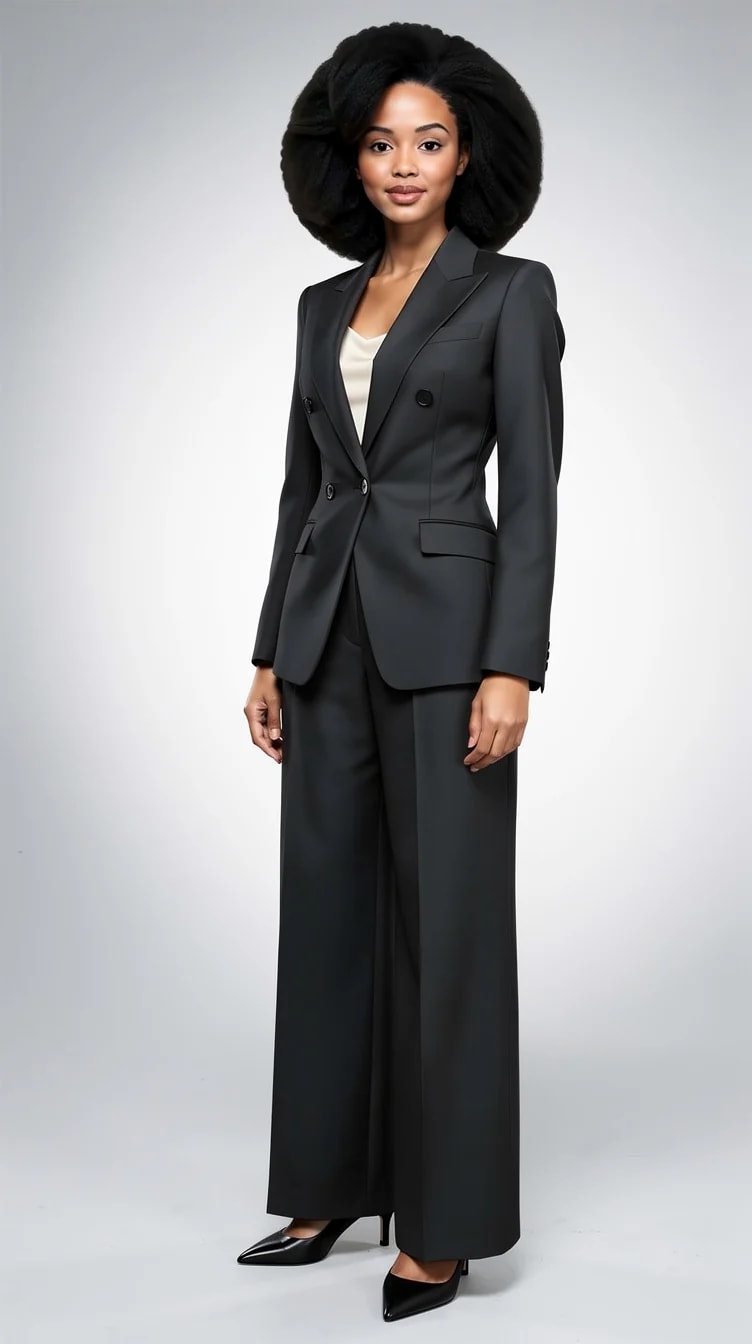
L’avatar féminin dans un studio clair.
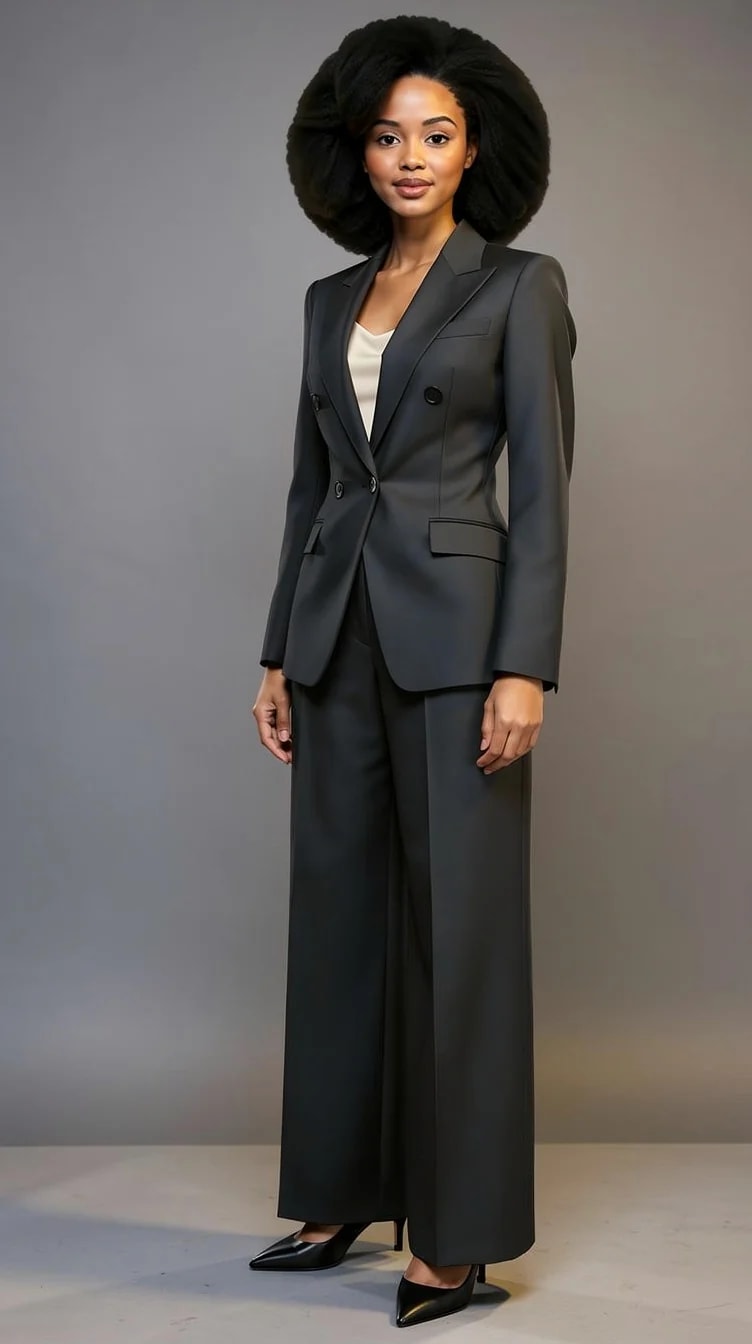
Un fond en béton texturé derrière l’avatar féminin.

L’avatar masculin devant un fond noir.
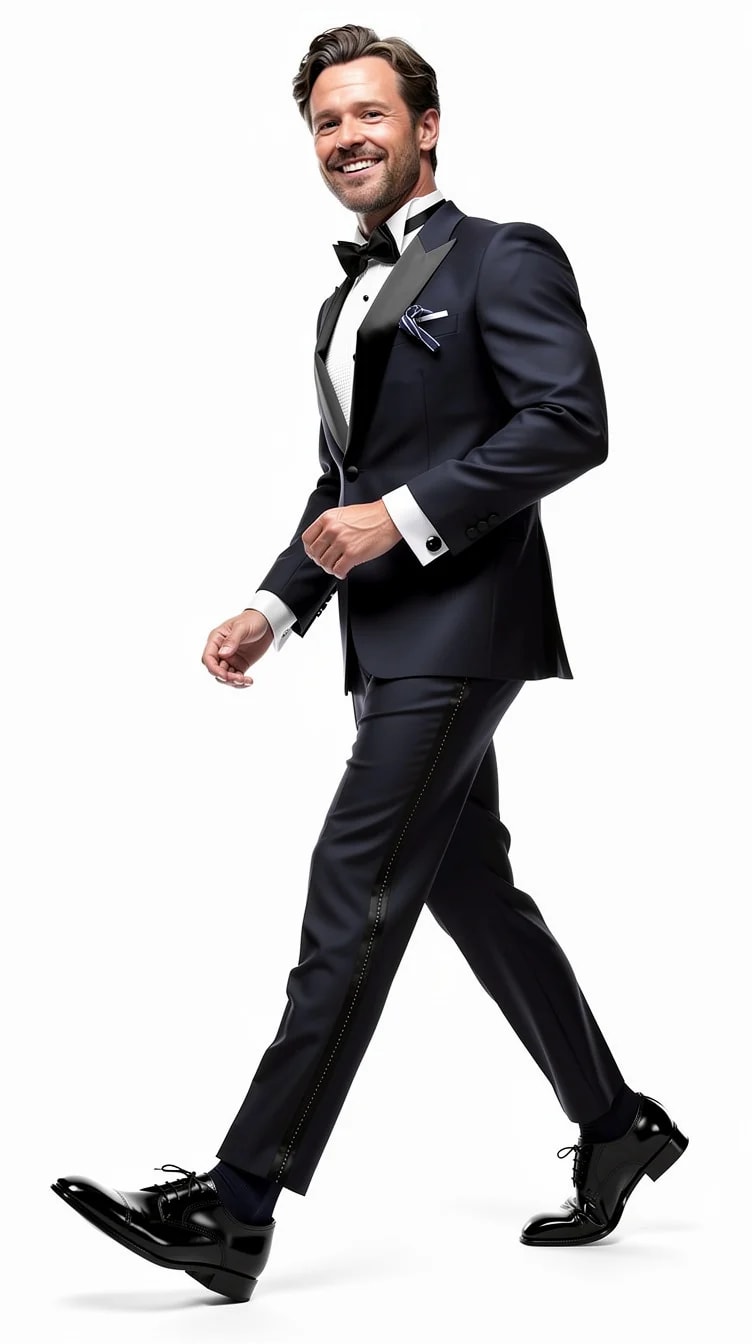
L’avatar masculin devant un fond blanc.
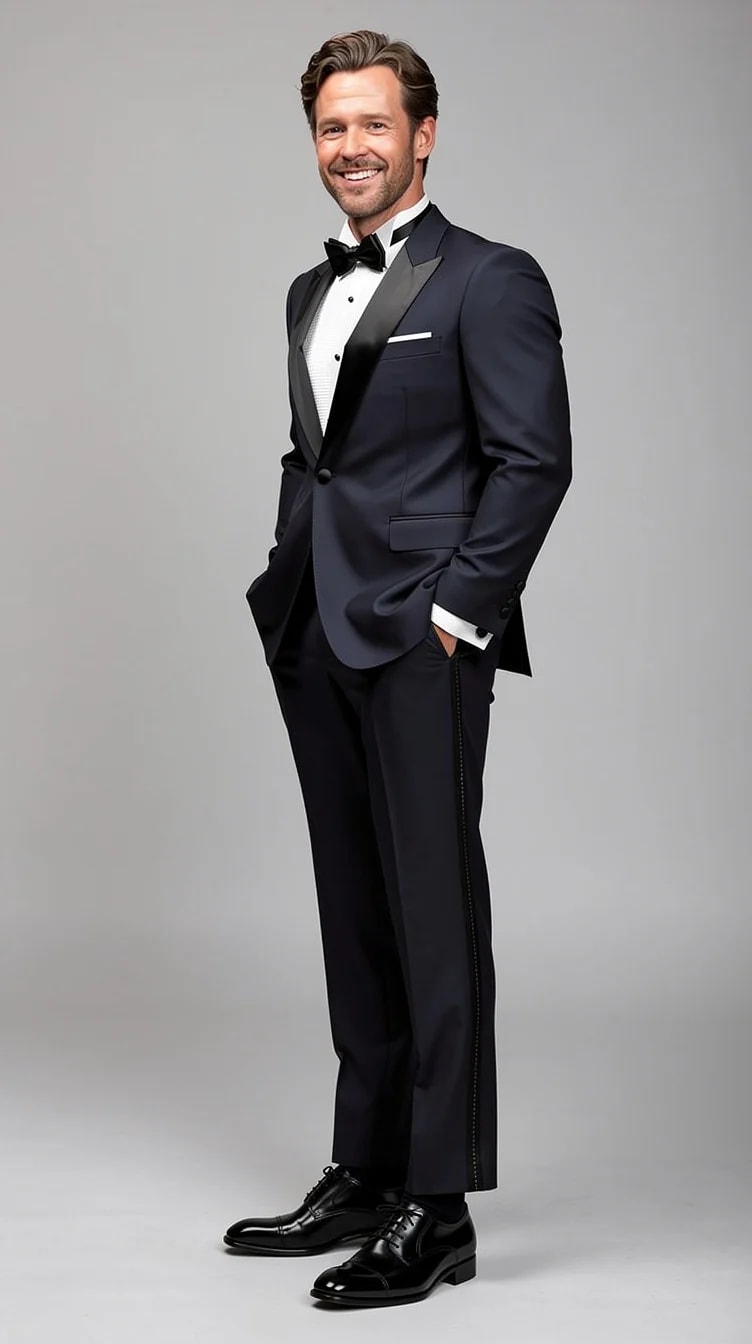
L’avatar masculin devant un fond gris.
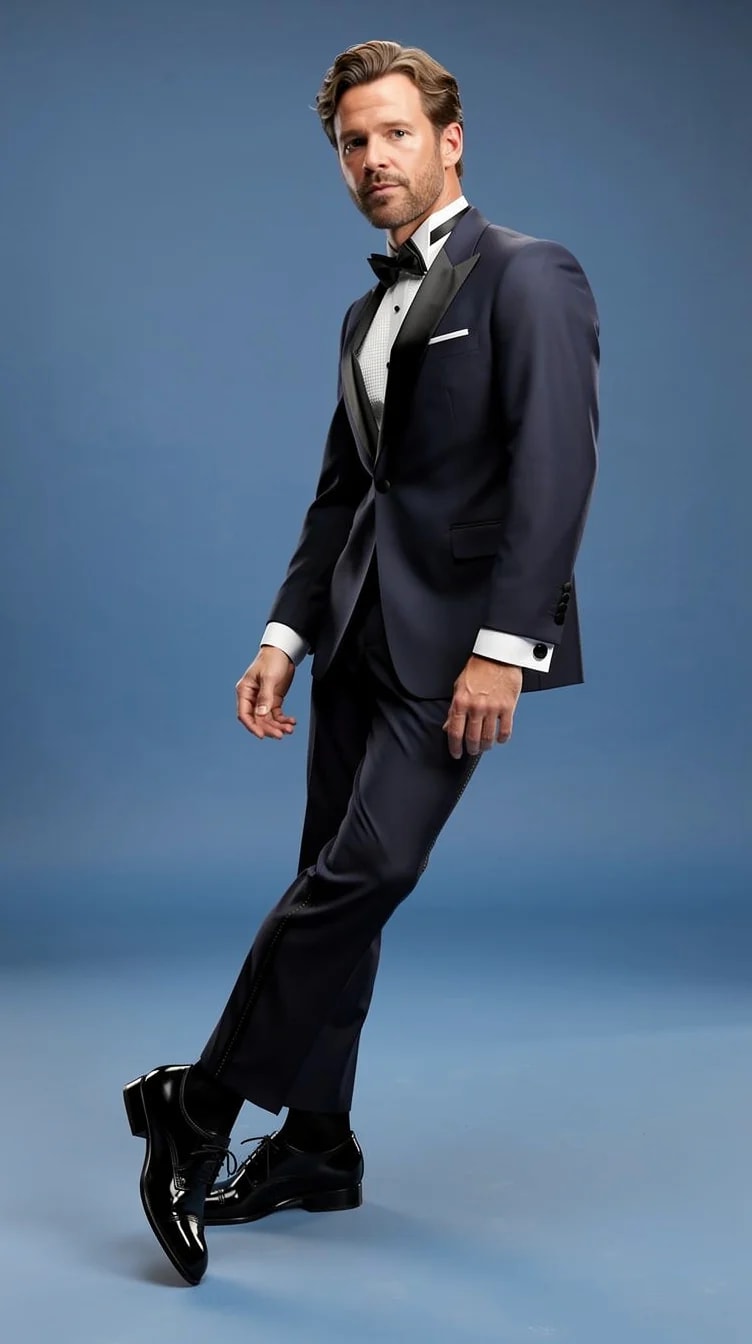
L’avatar masculin devant un fond bleu.
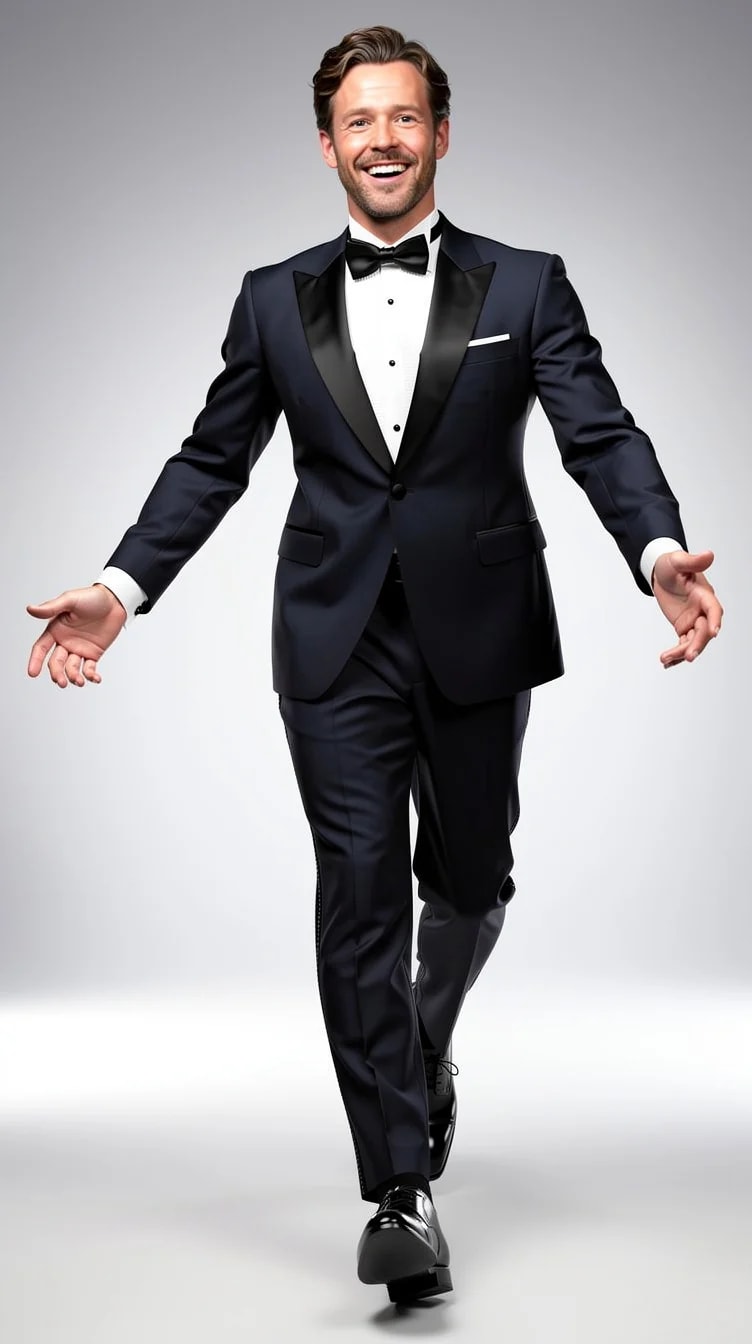
L’avatar masculin dans un studio clair.
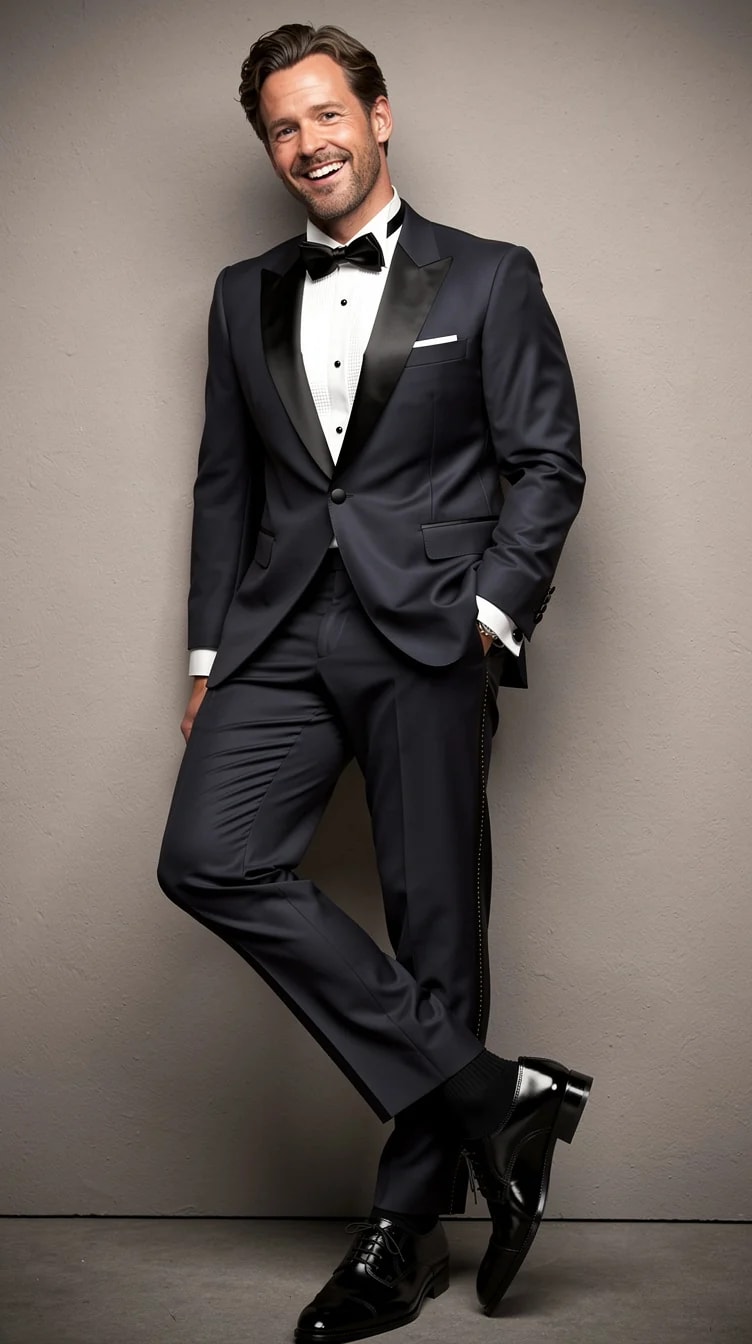
L’avatar masculin devant un fond en béton.
Des idées à comparer
Garde une tenue et un cadrage proches pour comparer les décors. Regarde ensuite le résultat à la taille où tu l’utiliseras.
Essaie le blanc, le gris, le bleu ou un studio lumineux pour une page d’équipe ou un profil. Les cheveux et les épaules doivent bien se détacher du fond.
Le noir ou le béton peuvent souligner la silhouette. Vérifie la séparation des tissus foncés et la texture derrière le visage.
Un bureau, un toit-terrasse ou une rue donnent un autre contexte. Ce sont des scènes générées, pas une preuve de présence dans un lieu réel.
Comment ça marche
Le lien conserve le modèle existant Minimal Studio pendant l’inscription. Sur ordinateur, il ouvre le choix de Look du modèle ; sur téléphone, choisis un Look dans le catalogue, puis règle la scène dans la séance photo. Aucun fond montré ici n’est sélectionné automatiquement.
01
Crée un compte et ajoute une photo nette de ton visage ainsi qu’une référence du corps.
02
Utilise un Look enregistré ou crée-en un à partir de la collection. Le modèle studio donne une direction de départ.
03
Dans la séance photo, choisis le fond et la lumière avant de générer. Vérifie le résultat, puis change le décor pour une autre version.
Dans le studio
Une nouvelle génération peut aussi modifier de petits détails du visage, de la tenue ou de la lumière. PublicSelf ne remplace pas uniquement les pixels du fond d’un fichier importé. Vérifie la ressemblance et les contours avant d’utiliser le résultat.
Noir, blanc, gris, bleu, mur de studio clair ou béton : les exemples montrent ces six directions avec deux identités synthétiques.
Adapte la lumière et le cadrage à la scène. Le fond ne garantit pas un éclairage cohérent : examine le visage, les ombres et les contours.
Pour un détourage, utilise l’action séparée Supprimer le fond sur une image générée. La page consacrée au détourage explique cette finition.
PublicSelf génère un nouveau portrait à partir de tes références, avec le fond choisi. Il ne conserve pas tous les pixels d’origine en remplaçant seulement le décor. Pour détourer une image générée, utilise l’action séparée Supprimer le fond.
Compare le gris, le blanc, le bleu et le studio lumineux au format miniature. Cherche assez de contraste autour des cheveux et des épaules, et respecte les consignes de la plateforme où tu utiliseras l’image.
Oui. Le studio propose notamment un bureau, une rue et un toit-terrasse, en plus des fonds studio. Consulte les choix disponibles dans Scène et lumière.
Non. Garder la même identité, le même Look et le même cadrage aide à comparer, mais des détails du visage, des tissus et de la lumière peuvent varier.
Les nouveaux comptes reçoivent 10 crédits offerts. Une image coûte 2 crédits, ou 9 avec l’option premium. Vérifie le total avant de générer. La suppression du fond est une action séparée, avec son propre prix affiché.
À toi d’essayer
Ouvre le modèle Minimal Studio, choisis un Look et règle le fond dans Scène et lumière. Le modèle est conservé pendant l’inscription. Télécharge les résultats à garder ou ajoute-leur un cœur dans le studio.