Ein klares Profilporträt
Probiere Weiß, Grau, Blau oder ein helles Studio für Teamseite und Profil. Haare und Schultern sollten sich gut vom Hintergrund abheben.
Wähle die Kulisse
Ein ruhiger Studiohintergrund lenkt den Blick auf dein Gesicht. Beton bringt Struktur ins Bild, eine Stadt oder ein Innenraum erzählt eine andere Geschichte. PublicSelf generiert aus deiner Identität und deinem Look ein neues Foto mit der gewählten Kulisse. Starte mit einer Studiovorlage und passe vor dem Generieren Szene und Licht an.
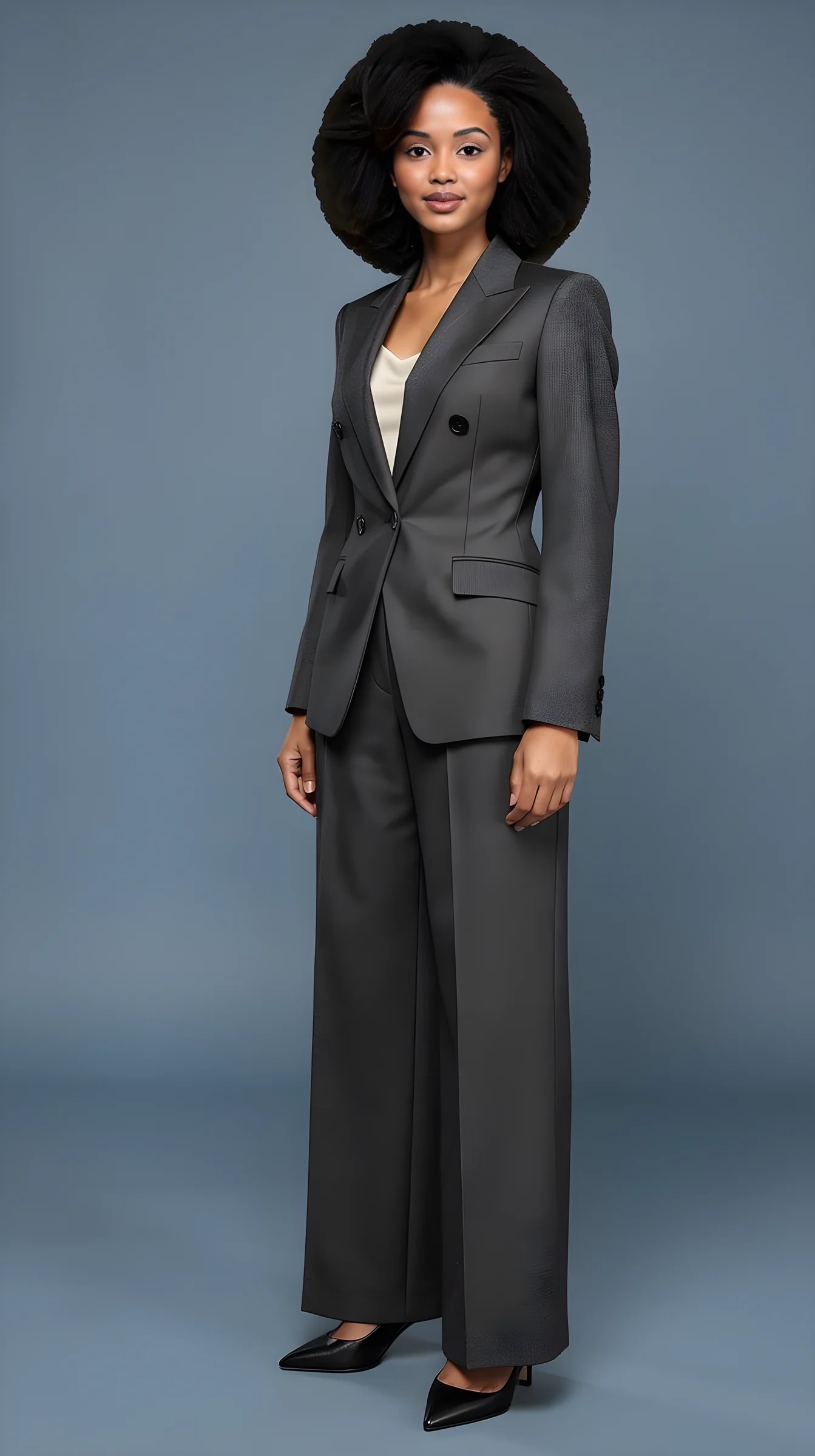
Beispiele
Echte PublicSelf-Ergebnisse mit synthetischen Demo-Avataren: Schwarz, Weiß, Grau, Blau, helles Studio und Beton. Die Bilder zeigen Hintergrundvarianten; einzelne Details können sich zwischen Generierungen ändern.
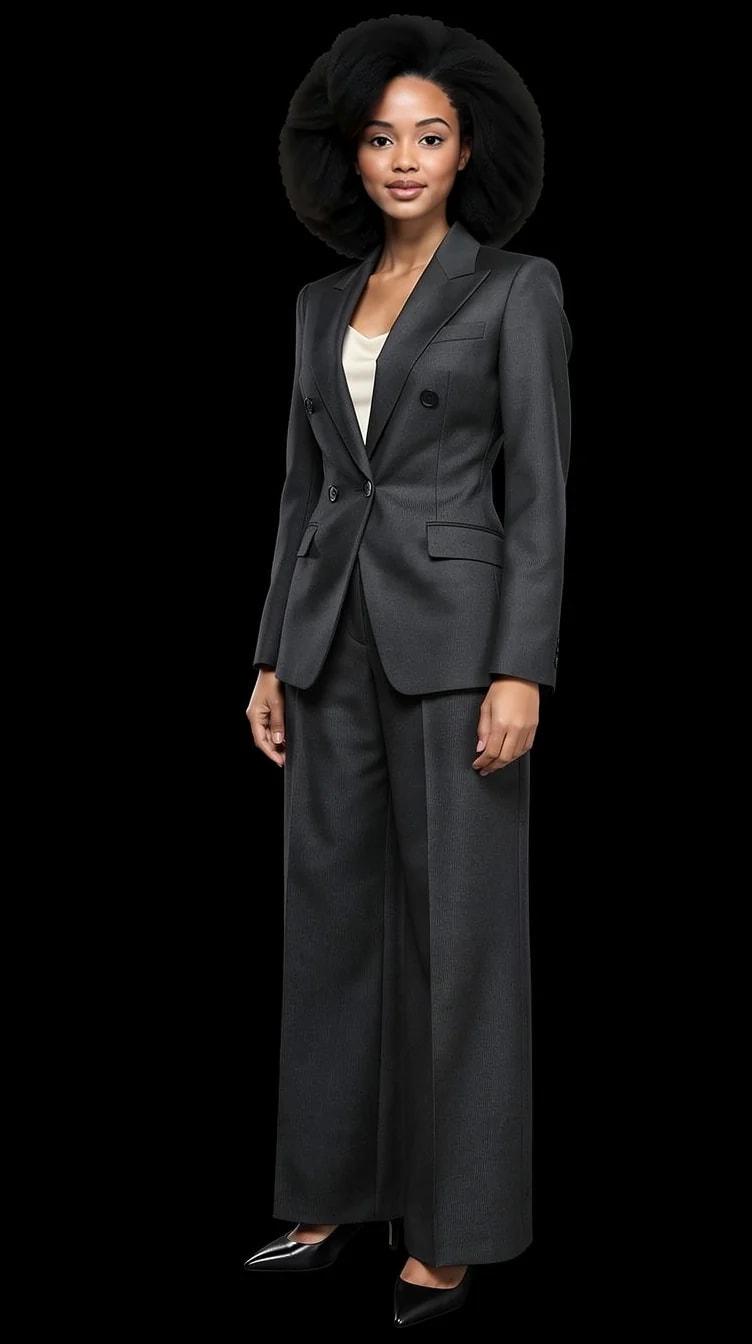
Der weibliche Demo-Avatar vor dunklem Hintergrund.
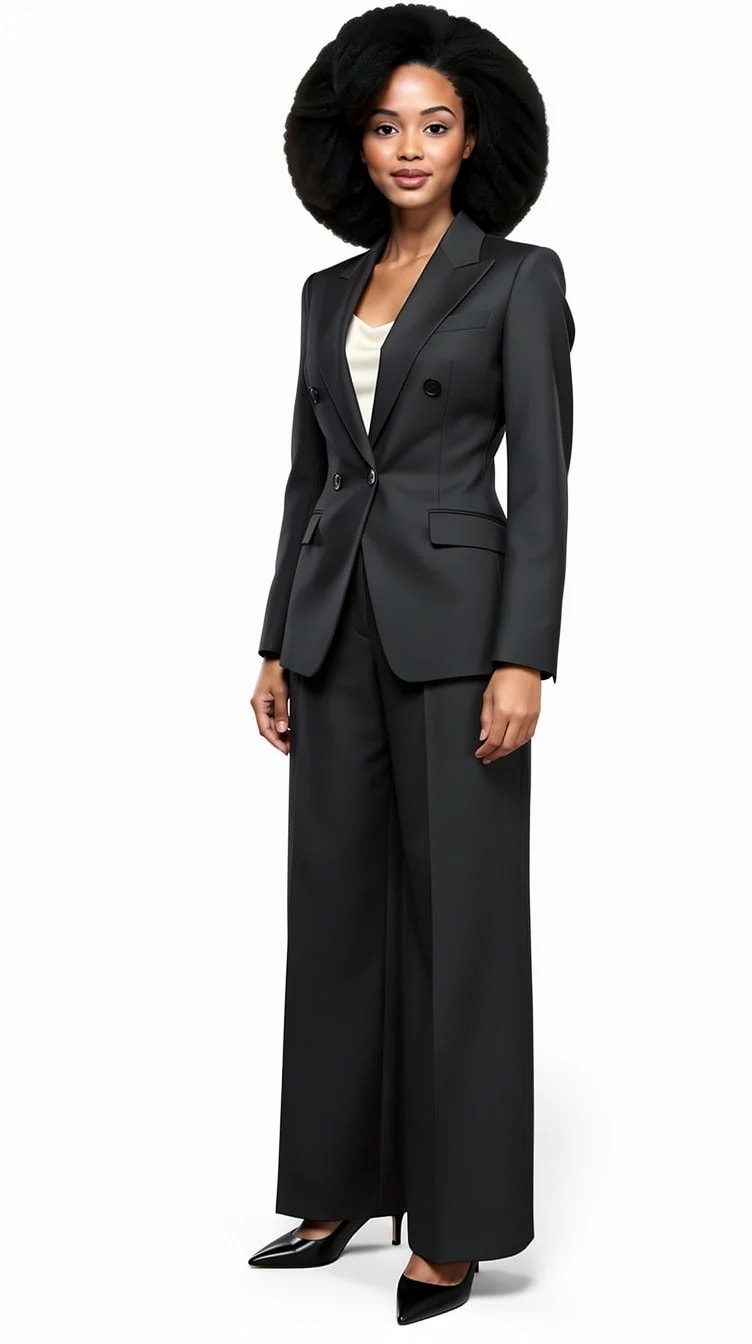
Der weibliche Demo-Avatar vor hellem weißem Hintergrund.
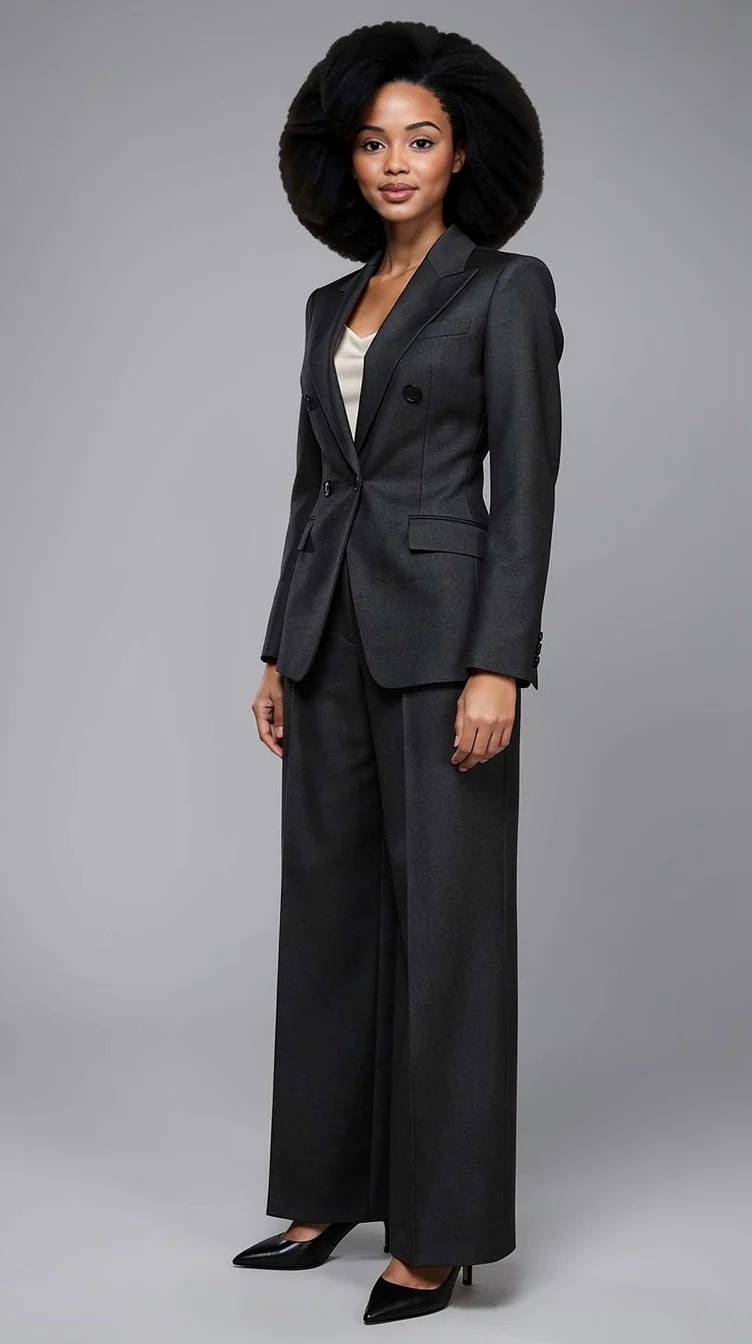
Ein neutraler grauer Hintergrund hinter dem weiblichen Demo-Avatar.
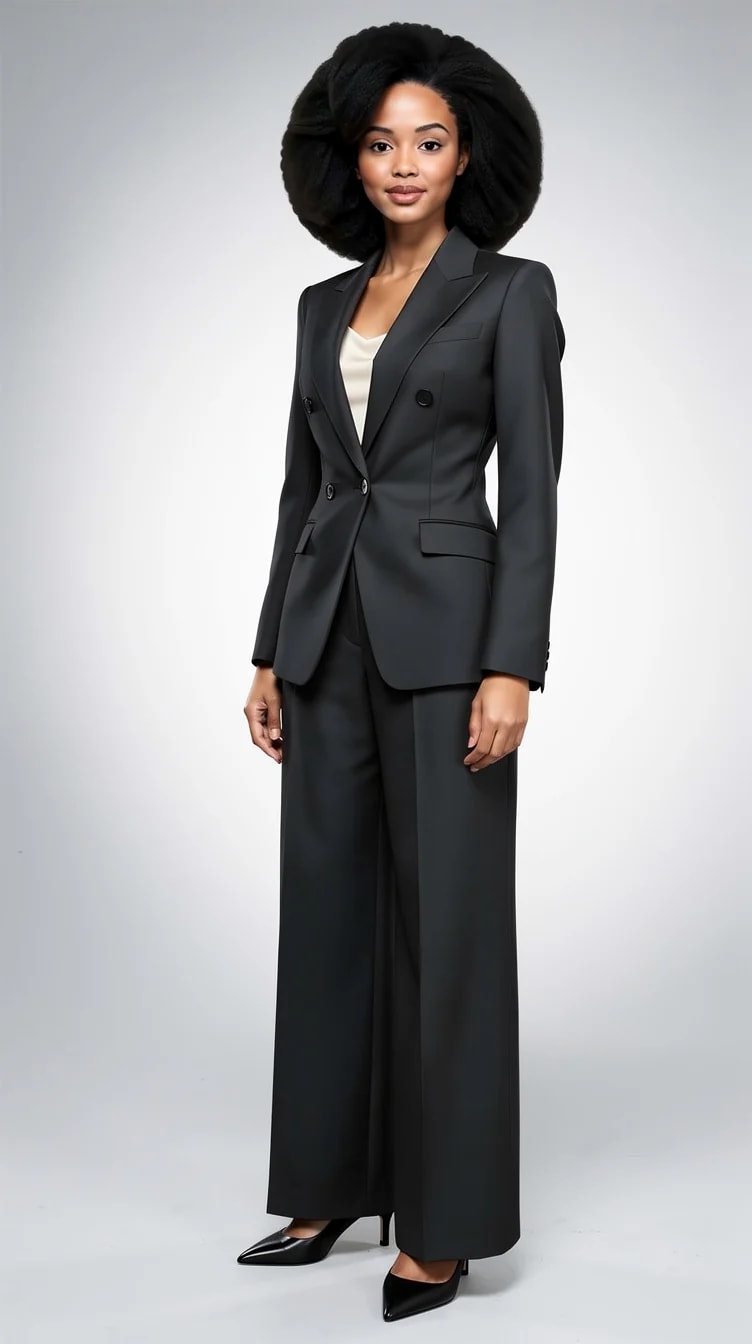
Der weibliche Demo-Avatar in einer hellen Studioumgebung.
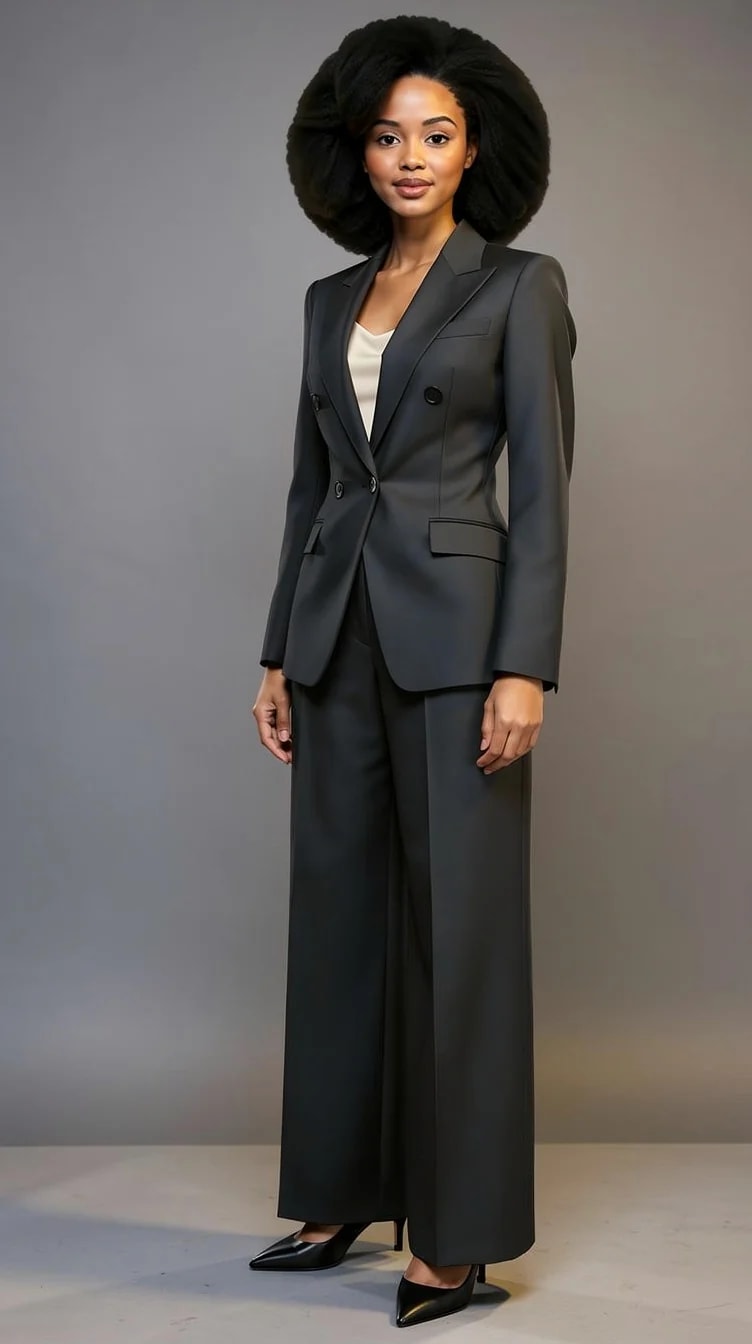
Betonstruktur hinter dem weiblichen Demo-Avatar.
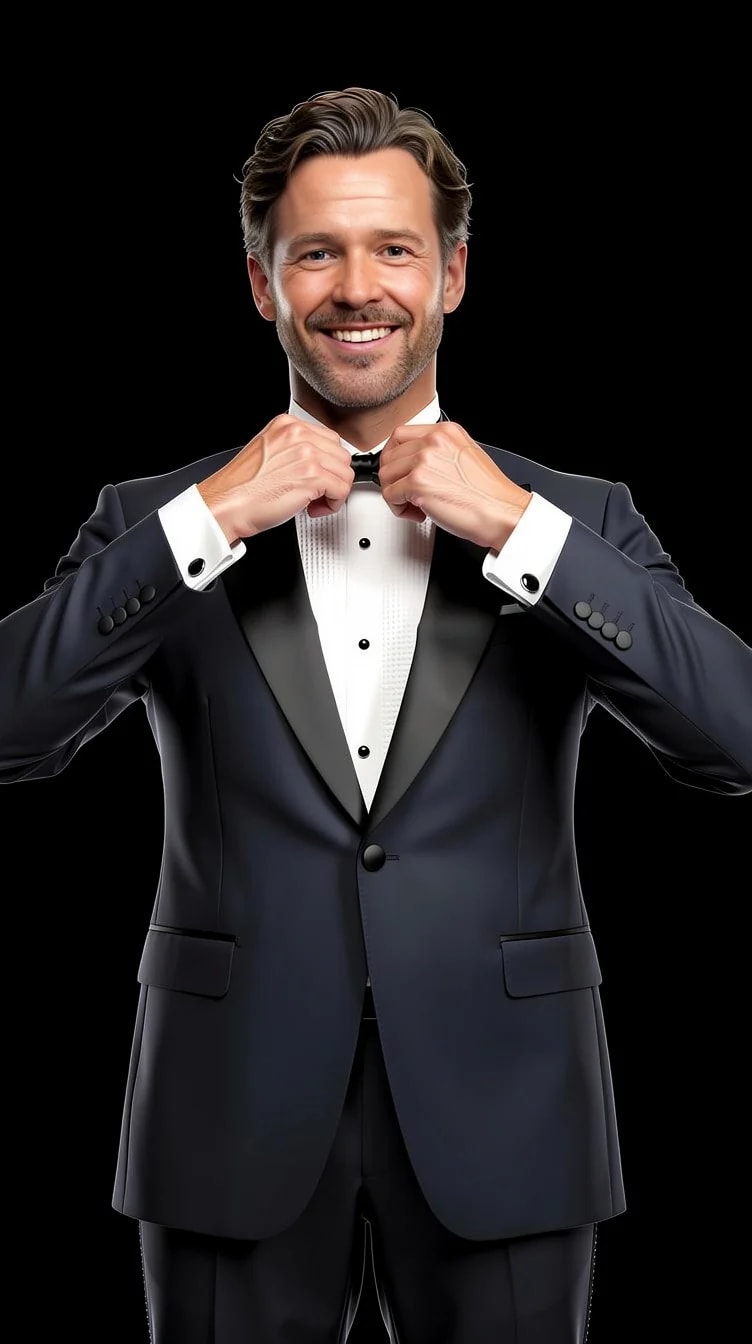
Der männliche Demo-Avatar vor Schwarz.
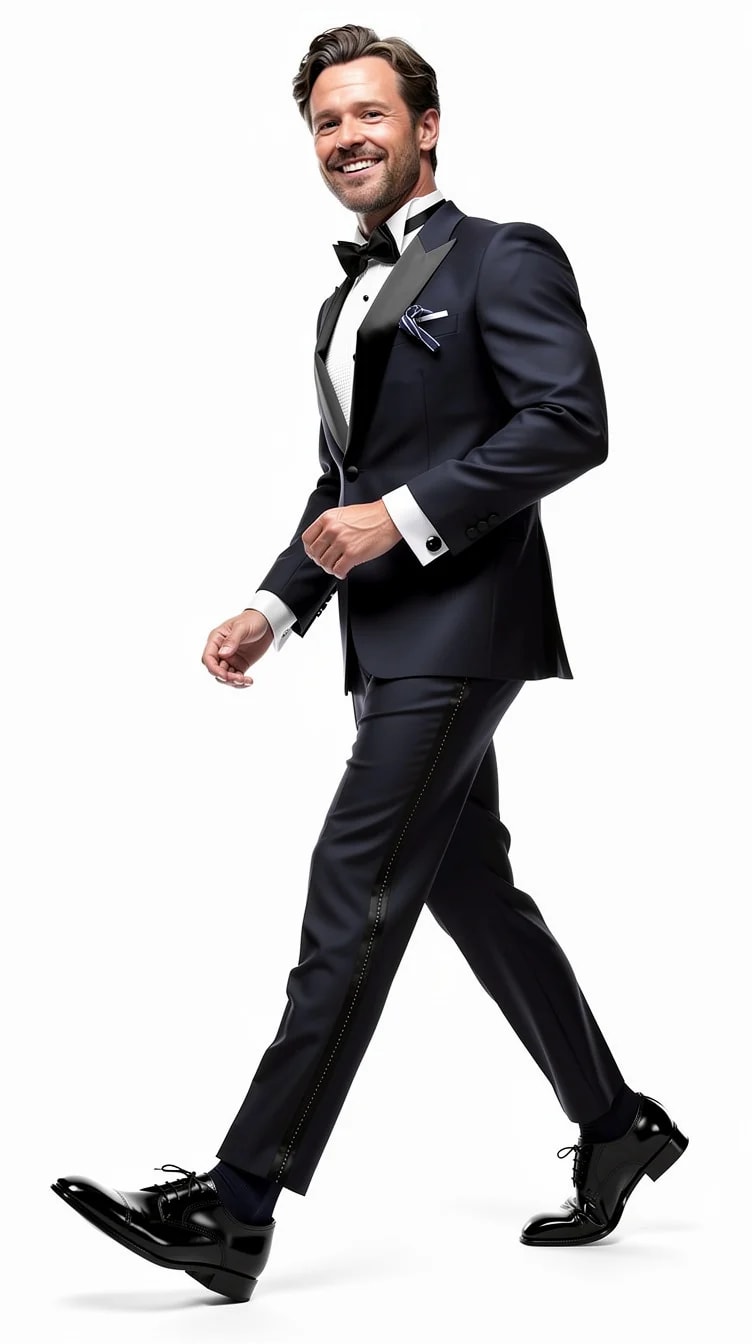
Der männliche Demo-Avatar vor Weiß.
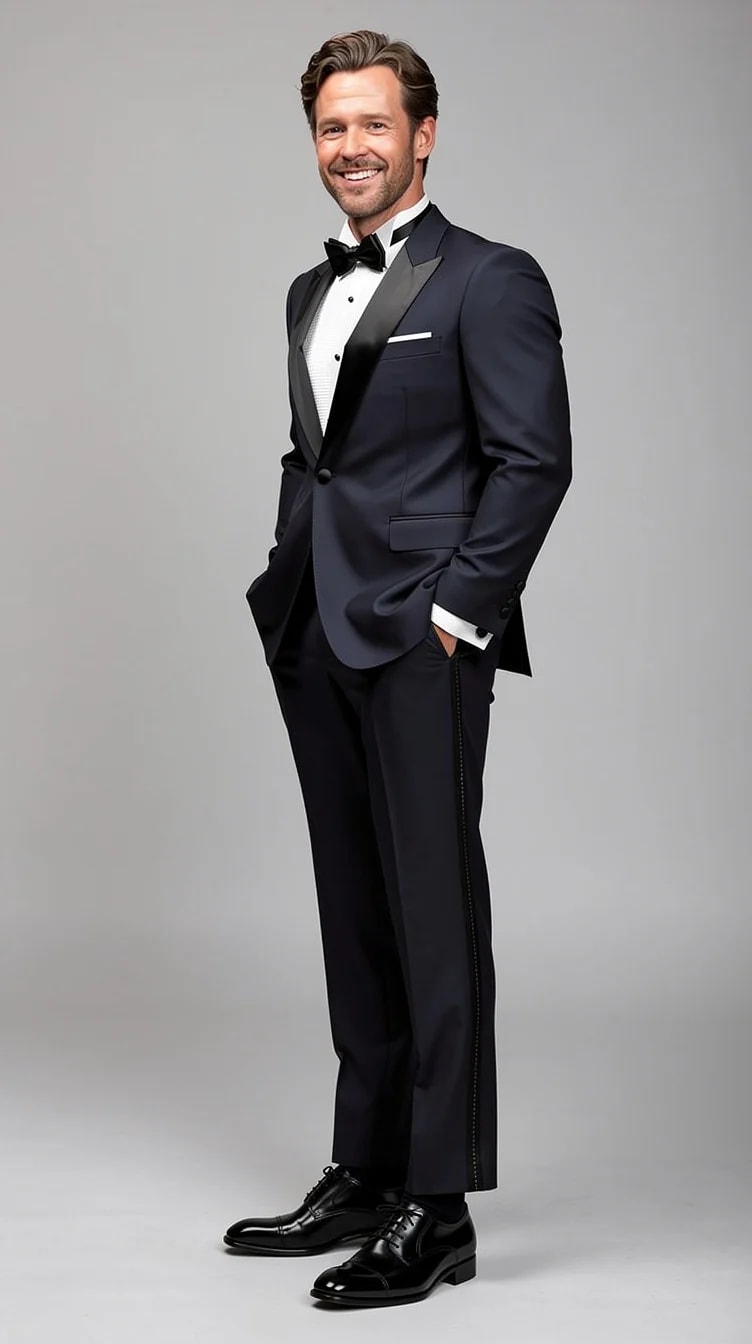
Der männliche Demo-Avatar vor Grau.
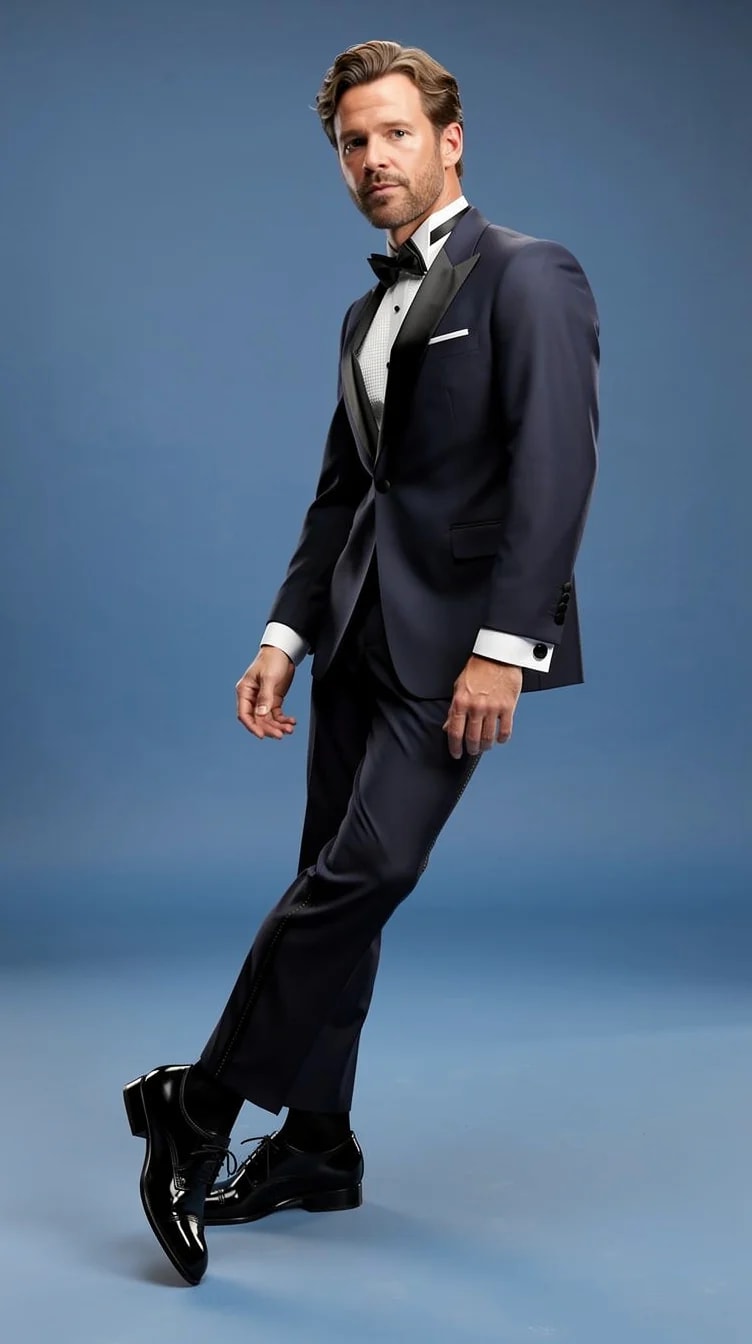
Der männliche Demo-Avatar vor Blau.
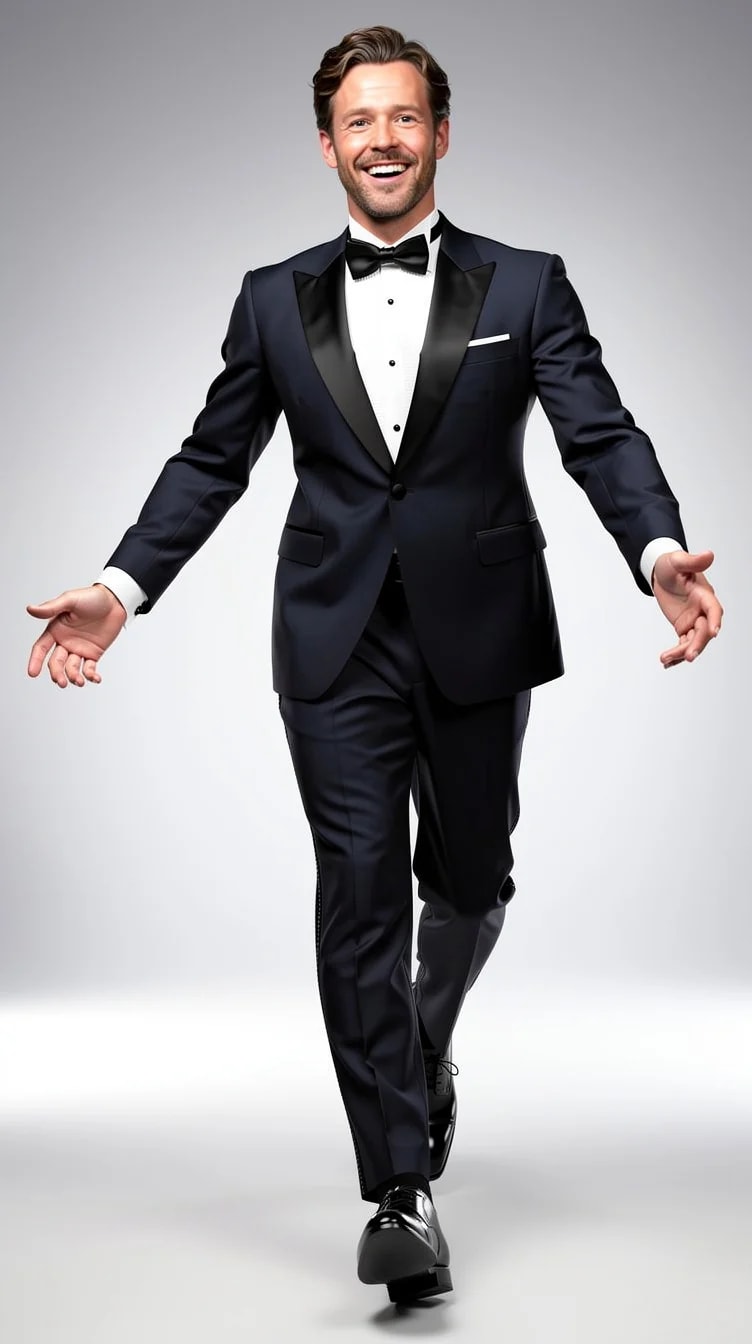
Der männliche Demo-Avatar im hellen Studio.
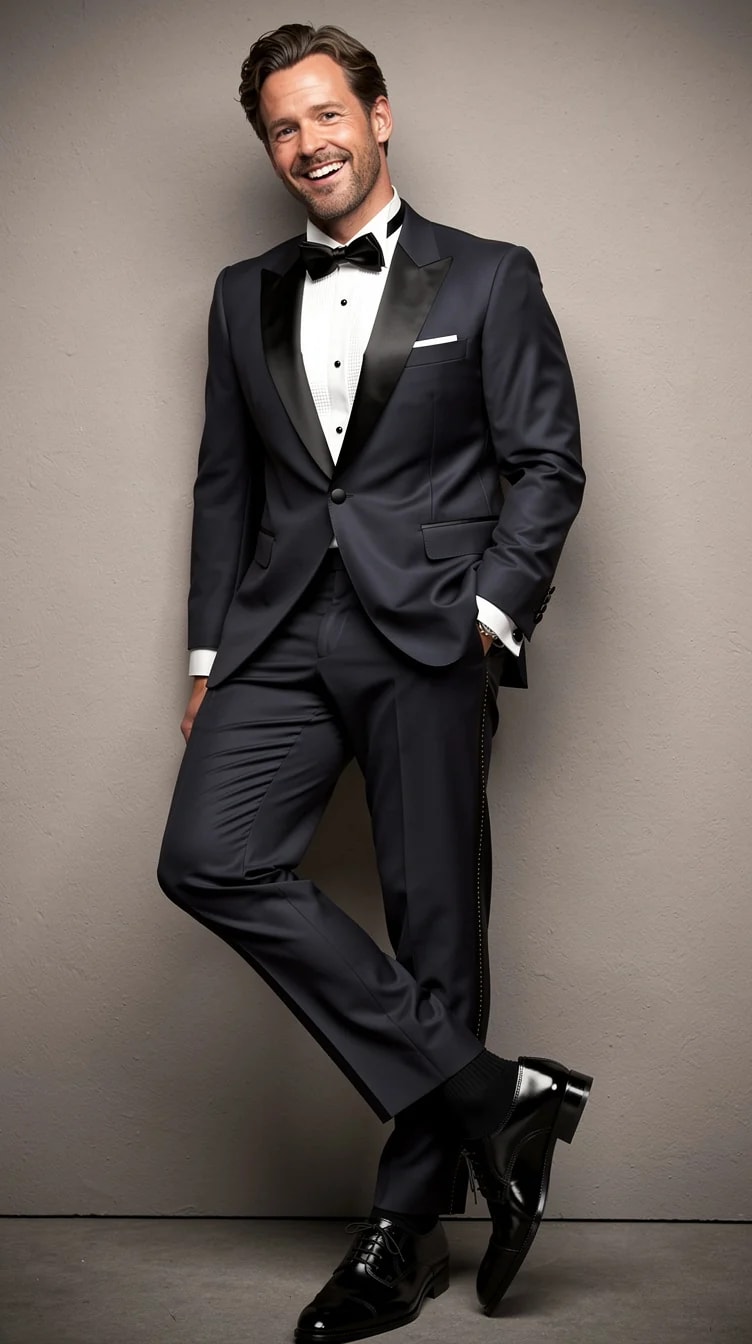
Der männliche Demo-Avatar vor Beton.
Ideen zum Vergleichen
Behalte Kleidung und Bildausschnitt beim Vergleich möglichst bei. Prüfe das Ergebnis auch in der Größe, in der du es verwenden wirst.
Probiere Weiß, Grau, Blau oder ein helles Studio für Teamseite und Profil. Haare und Schultern sollten sich gut vom Hintergrund abheben.
Schwarz oder Beton können die Kontur der Kleidung betonen. Prüfe dunkle Stoffe vor dunklem Grund und die Struktur hinter dem Gesicht.
Büro, Dachterrasse oder Stadt geben dem Bild einen anderen Rahmen. Es sind generierte Szenen, kein Nachweis eines echten Aufenthalts.
So funktioniert es
Der Link behält die vorhandene Vorlage Minimal Studio bei der Registrierung. Am Desktop öffnet sich deren Look-Auswahl; am Handy wählst du einen Look im Katalog und stellst danach im Shooting die Szene ein. Keiner der gezeigten Hintergründe wird automatisch gewählt.
01
Erstelle ein Konto und lade ein klares Gesichtsfoto sowie eine Körperreferenz hoch.
02
Nutze einen gespeicherten Look oder erstelle einen aus der Kollektion. Die Studiovorlage liefert die Ausgangsrichtung.
03
Wähle im Shooting Hintergrund und Licht vor dem Generieren. Prüfe das Bild und wechsle für eine weitere Version die Kulisse.
Im Studio
Eine neue Generierung kann auch kleine Details an Gesicht, Kleidung und Licht verändern. PublicSelf tauscht nicht nur die Hintergrundpixel einer hochgeladenen Datei aus. Prüfe Ähnlichkeit und Kanten vor der Verwendung.
Schwarz, Weiß, Grau, Blau, eine helle Studiowand oder Beton. Die Beispiele zeigen diese sechs Richtungen mit zwei synthetischen Identitäten.
Passe Licht und Ausschnitt zur Szene an. Ein Hintergrund garantiert kein passendes Licht; prüfe Gesicht, Schatten und Konturen selbst.
Für einen Freisteller nutzt du die separate Aktion Hintergrund entfernen bei einem generierten Bild. Die Seite zum Freistellen erklärt diesen Schritt.
PublicSelf generiert aus deinen Referenzfotos ein neues Porträt mit dem gewünschten Hintergrund. Die Originalpixel werden dabei nicht vollständig erhalten. Für einen transparenten Freisteller eines generierten Bildes gibt es die separate Aktion Hintergrund entfernen.
Vergleiche Grau, Weiß, Blau und helles Studio auch als kleines Vorschaubild. Achte auf Kontrast um Haare und Schultern und auf die Vorgaben der Plattform, auf der du das Bild verwenden möchtest.
Ja. Neben Studiohintergründen gibt es Szenenvorlagen wie Büro, Stadtstraße und Dachterrasse. Die aktuelle Auswahl findest du unter Szene und Licht.
Nein. Gleiche Identität, gleicher Look und gleicher Ausschnitt helfen beim Vergleichen. Gesichtsdetails, Stoffe und Licht können sich trotzdem verändern.
Neue Konten erhalten 10 Credits gratis. Ein Bild kostet 2 Credits, mit der Premium-Option 9. Prüfe den Gesamtpreis vor dem Generieren. Hintergrund entfernen ist eine separate Aktion mit eigenem angezeigtem Preis.
Selbst ausprobieren
Öffne die Vorlage Minimal Studio, wähle einen Look und stelle unter Szene und Licht den Hintergrund ein. Die Vorlage bleibt bei der Registrierung erhalten. Lade gewünschte Ergebnisse herunter oder markiere sie mit einem Herz.