Le guide pas à pas
Comment créer des photos IA de toi
Rédaction PublicSelf · Publié le
Pour créer des photos IA de toi, pars d'une photo de référence nette, choisis les vêtements que tu veux porter, puis décide de la pose, du lieu et du cadrage. Compare la première image à ta référence avant d'en créer d'autres. Dans PublicSelf, ton identité enregistrée fournit la personne, ton Look la tenue, et Shoot la direction photographique.
Commence par une image facile à juger : un portrait debout et détendu, un fond calme, une lumière régulière. Quand ça marche, essaie un autre lieu ou une pose plus expressive. Une image spectaculaire peut séduire et pourtant rater ton visage ou tes vêtements.
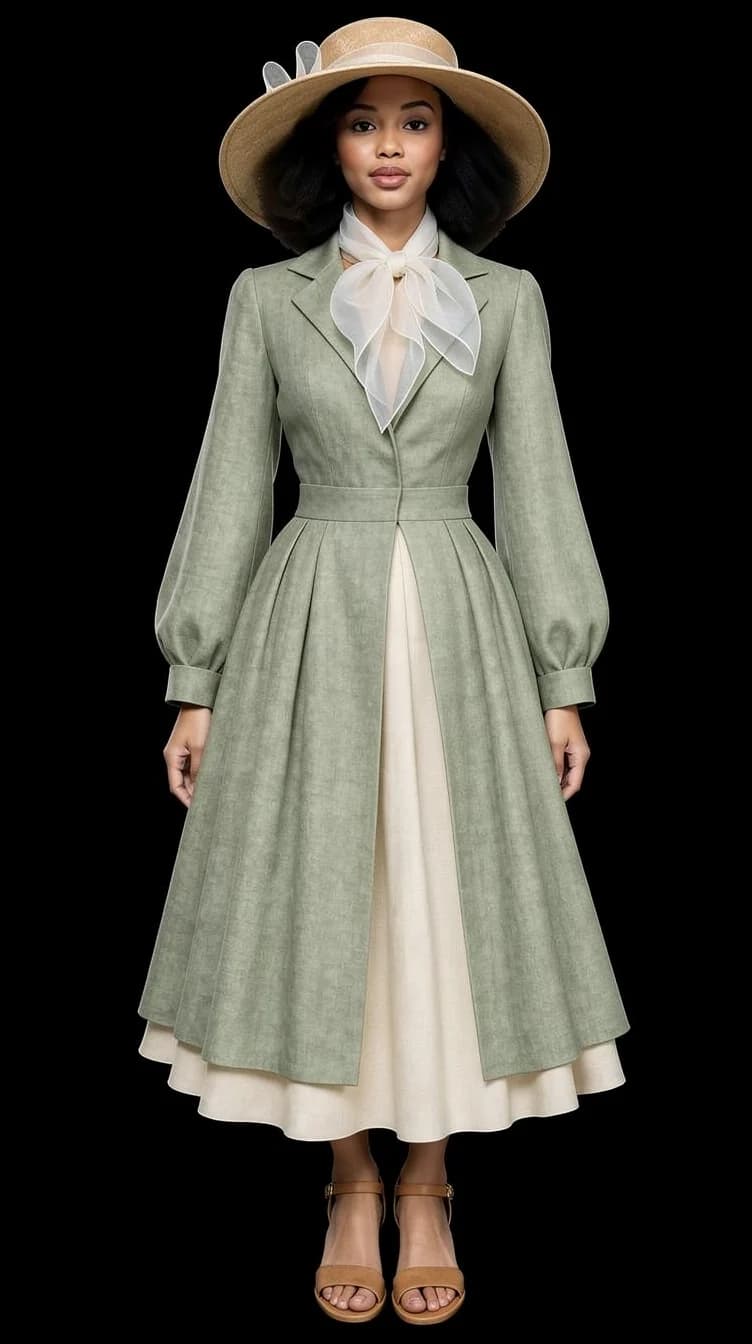
1. Choisis des références qui te montrent clairement
Une seule photo nette suffit pour créer une identité : soit une photo en pied, de la tête aux pieds sous une lumière régulière, soit une photo de visage de face, les yeux visibles. Si tu n'en ajoutes qu'une, elle sert à la fois pour le visage et pour le corps. La deuxième photo donne en général une ressemblance plus fidèle : ajoute les deux si tu les as.
Choisis des photos qui montrent comment tu veux apparaître aujourd'hui, avec ta coiffure et ta barbe actuelles. Évite les filtres beauté appuyés, les angles extrêmes et les ombres marquées sur le visage. Un gros plan ancien et une photo en pied récente peuvent se contredire sur les cheveux ou la silhouette ; règle ça avant de passer du temps sur le stylisme. N'importe que des photos que tu as le droit d'utiliser, de personnes que tu peux représenter.
2. Compose un Look adapté à l'usage de la photo
Un portrait de profil et une photo de mode en pied ne demandent pas la même chose à une tenue. Sur une petite photo de profil, on voit surtout le col, l'encolure et le contraste autour du visage. En pied, le pantalon ou la jupe, les chaussures et la silhouette entière comptent aussi.
Choisis un Look proposé, décris une tenue avec tes mots ou importe des photos de tes propres pièces pour les utiliser dans ton Look. Une autre pièce dans le même emplacement remplace la première. Vérifie les vêtements sélectionnés avant de générer : si une veste ou une paire de chaussures est essentielle, assure-toi qu'elle fait vraiment partie du Look. L'image finale est une visualisation de style ; elle ne confirme ni la taille, ni la coupe, ni la matière.
3. Dirige une seule photo
Dans Shoot, choisis une pose, une expression, le cadrage, puis le décor et la lumière pour qu'ils fonctionnent ensemble. Parmi les cadrages : Close-up, Waist Up, Full-body et Environment. Une pose debout à hauteur des yeux devant un fond calme est un bon premier test. En Full-body, garde de l'espace au-dessus des cheveux et sous les chaussures.
Choisis le format avant de générer : paysage (16:9), portrait (9:16) ou carré (1:1). Si tu préfères écrire, le mode Describe te permet de décrire toute la prise de vue. Nomme ce qui se voit : « portrait debout détendu, lumière douce de fenêtre, fond gris uni, cadré à la taille » guide mieux que « parfait, sublime, premium ». Tu pourras tester une lumière plus forte et des lieux inattendus une fois que tu as une base fiable.
Le prix s'affiche sur le bouton Générer avant que tu appuies. Une série crée plusieurs images, elle coûte donc plus cher qu'une image seule.
4. Vérifie séparément le visage, la tenue et la composition
Compare d'abord le visage à ta référence : les yeux, la forme du visage, la ligne des cheveux et les traits distinctifs. Un beau portrait de quelqu'un qui ne te ressemble pas ne remplit pas le contrat.
Regarde ensuite la tenue : revers, encolure, boutons, manches, superpositions et chaussures. Examine les mains et les pieds visibles en taille réelle. Juge enfin l'image comme une composition. Le cadrage montre-t-il l'essentiel ? Le fond convient-il à l'usage prévu ? Un objet que tu n'as pas demandé est-il apparu ?
Quand une image rate, nomme le problème précis avant de recommencer. Si le visage ne va pas, reviens aux photos d'identité. Si le cadrage coupe les chaussures, change le cadrage. Si la tenue a changé, vérifie le Look sélectionné. Tout changer à la fois empêche de savoir ce qui a aidé.
- Le visage correspond à la référence : yeux, forme du visage, ligne des cheveux.
- Chaque vêtement choisi est présent et correct.
- Mains, pieds et objets tenus restent cohérents en taille réelle.
- Le cadrage et le fond conviennent à l'endroit où l'image sera vue.
5. Crée des variantes utiles et garde les meilleures
Réutilise la même identité et le même Look pour des images liées et ne change qu'un choix photographique à la fois : un cadrage plus serré, une autre expression, un deuxième décor. Le mode série crée plusieurs images liées à partir d'un même concept. Examine chaque nouveau résultat séparément ; les références guident l'image mais ne garantissent pas une ressemblance exacte.
Mets un cœur sur les photos à garder et télécharge celles que tu vas utiliser. Les photos non enregistrées sont supprimées au bout d'un certain temps. Prépare le recadrage final après avoir vérifié l'original : un visage lisible en grand peut devenir difficile à reconnaître dans une petite photo de profil ronde.
Avant de partager ta photo IA
- Tu as comparé le visage à ta propre photo de référence.
- La tenue est celle que tu as choisie, sans vêtement surprise.
- Mains, pieds et contours sont corrects en taille réelle.
- Tu as gardé l'original avec le cœur et téléchargé le fichier dont tu as besoin.
- L'image est présentée honnêtement si elle montre un lieu ou un événement qui n'a jamais eu lieu.
Questions sur les photos IA de toi
Puis-je créer une photo IA de moi avec un seul selfie ?
Oui. Dans PublicSelf, une seule photo nette suffit pour créer une identité, en pied ou de visage de face. Elle sert alors pour le visage et pour le corps. Ajouter la deuxième photo donne en général une ressemblance plus fidèle, surtout pour les images en pied.
Est-ce que chaque image me ressemblera exactement ?
Aucun générateur ne peut le promettre. La ressemblance peut varier d'un résultat à l'autre. Compare chaque image à tes photos de référence et garde celles qui te représentent assez fidèlement pour l'usage prévu.
Dois-je écrire un prompt ?
Non. Tu choisis un Look et tu règles la pose, l'expression, le cadrage, le décor et la lumière avec des commandes. Si tu aimes écrire, le mode Describe te permet de décrire toute la prise de vue à la place.
Puis-je recréer exactement une photo que j'ai déjà ?
Ce processus crée une nouvelle photo à partir de références et de consignes. La composition, les détails des vêtements et le décor peuvent changer : ce n'est donc pas un outil pour retoucher une photo existante pixel par pixel.
Que faire ensuite ?
Lance-toi avec le générateur de photos IA de toi. Pour des idées de tenues, ouvre le visualiseur de tenues IA. Pour une petite photo de profil, lis le guide de l'avatar photo personnel, et pour des briefs prêts à l'emploi, le guide des prompts de shooting photo IA.