Schritt für Schritt
So erstellst du KI-Fotos von dir selbst
PublicSelf Redaktion · Veröffentlicht
Für KI-Fotos von dir brauchst du ein klares Referenzfoto, die Kleidung, die du tragen möchtest, und eine Entscheidung zu Pose, Ort und Bildausschnitt. Prüfe das erste Bild an deiner Referenz, bevor du weitere machst. In PublicSelf liefert deine gespeicherte Identität die Person, dein Look das Outfit und Shoot die fotografische Regie.
Beginne mit einem Bild, das sich leicht beurteilen lässt: ein entspanntes Porträt im Stehen, ein ruhiger Hintergrund, gleichmässiges Licht. Wenn das funktioniert, probiere einen anderen Ort oder eine ausdrucksstärkere Pose. Ein dramatisches Bild kann begeistern und trotzdem dein Gesicht oder deine Kleidung verfehlen.
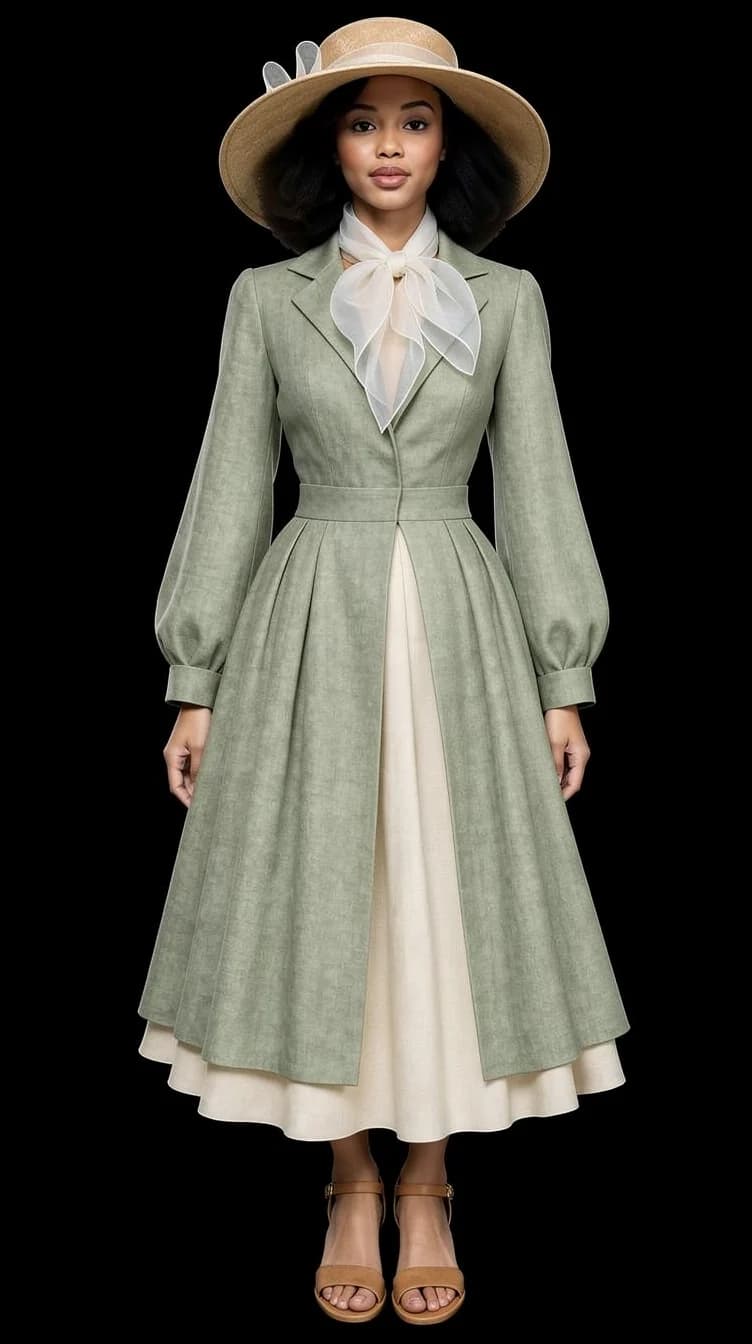
1. Wähle Referenzen, die dich klar zeigen
Ein klares Foto reicht, um eine Identität anzulegen: entweder ein Ganzkörperfoto von Kopf bis Fuss bei gleichmässigem Licht oder ein frontales Gesichtsfoto mit sichtbaren Augen. Lädst du nur eines hoch, wird es für Gesicht und Körper verwendet. Mit dem zweiten Foto wird die Ähnlichkeit meist genauer, lade also beide hoch, wenn du sie hast.
Nimm Fotos, die zeigen, wie du heute aussehen willst, mit deiner aktuellen Frisur und deinem aktuellen Bart. Vermeide starke Beauty-Filter, extreme Kamerawinkel und tiefe Schatten im Gesicht. Eine alte Nahaufnahme und ein neues Ganzkörperfoto können sich bei Haaren oder Statur widersprechen; kläre das, bevor du Zeit ins Styling steckst. Lade nur Fotos hoch, die du verwenden darfst, und nur von Personen, die du vertreten darfst.
2. Stelle den Look passend zum Zweck zusammen
Ein Profilbild und ein Ganzkörper-Modefoto stellen unterschiedliche Anforderungen an ein Outfit. Im kleinen Profilbild siehst du vor allem Kragen, Ausschnitt und den Kontrast ums Gesicht. Im Ganzkörperbild zählen auch Hose oder Rock, Schuhe und die ganze Silhouette.
Wähle einen kuratierten Look, beschreibe ein Outfit in eigenen Worten oder lade Fotos deiner eigenen Teile hoch und verwende sie im Look. Ein weiteres Teil im selben Platz ersetzt das erste. Prüfe die gewählten Kleidungsstücke vor dem Generieren: Wenn eine Jacke oder bestimmte Schuhe wichtig sind, müssen sie tatsächlich im Look sein. Das fertige Bild ist eine Stilvisualisierung; Grösse, Passform oder Material belegt es nicht.
3. Führe Regie für ein einzelnes Foto
Wähle unter Shoot Pose, Ausdruck, Bildausschnitt sowie Szene und Licht so, dass sie zusammenpassen. Zur Wahl stehen unter anderem Close-up, Waist Up, Full-body und Environment. Eine stehende Pose auf Augenhöhe vor ruhigem Hintergrund ist ein einfacher erster Test. Lass bei Full-body Platz über den Haaren und unter den Schuhen.
Lege das Bildformat vor dem Generieren fest: Querformat (16:9), Hochformat (9:16) oder quadratisch (1:1). Wenn du lieber schreibst, kannst du im Modus Describe die ganze Aufnahme beschreiben. Benenne Sichtbares: „entspanntes Porträt im Stehen, weiches Fensterlicht, schlichter grauer Hintergrund, ab der Taille“ ist klarer als „perfekt, atemberaubend, edel“. Stärkeres Licht und ungewöhnliche Orte kannst du ausprobieren, sobald du eine brauchbare Basis hast.
Der Preis steht auf dem Generieren-Button, bevor du tippst. Eine Serie erzeugt mehrere Bilder und kostet deshalb mehr als ein Einzelbild.
4. Prüfe Gesicht, Kleidung und Bildaufbau getrennt
Vergleiche zuerst das Gesicht mit deiner Referenz: Augen, Gesichtsform, Haaransatz und markante Merkmale. Ein schönes Porträt von jemandem, der anders aussieht, erfüllt den Auftrag nicht.
Prüfe dann das Outfit: Revers, Ausschnitt, Knöpfe, Ärmel, Schichten und Schuhe. Schau dir sichtbare Hände und Füsse in voller Grösse an. Beurteile zum Schluss den Bildaufbau. Zeigt der Ausschnitt, worauf es ankommt? Passt der Hintergrund zum Verwendungszweck? Ist ein Gegenstand aufgetaucht, um den du nicht gebeten hast?
Wenn ein Bild danebenliegt, benenne das konkrete Problem, bevor du es noch einmal versuchst. Stimmt das Gesicht nicht, geh zurück zu den Identitätsfotos. Schneidet der Ausschnitt die Schuhe ab, ändere die Bildgestaltung. Hat sich das Outfit verändert, prüfe den gewählten Look. Wer alles auf einmal ändert, weiss nachher nicht, was geholfen hat.
- Das Gesicht passt zur Referenz: Augen, Gesichtsform, Haaransatz.
- Jedes gewählte Kleidungsstück ist da und sieht richtig aus.
- Hände, Füsse und gehaltene Gegenstände wirken in voller Grösse stimmig.
- Ausschnitt und Hintergrund passen zum Ort, an dem das Bild erscheint.
5. Mach sinnvolle Varianten und behalte die besten
Verwende für verwandte Bilder dieselbe Identität und denselben Look und ändere jeweils nur eine fotografische Entscheidung: engerer Ausschnitt, anderer Ausdruck, zweiter Hintergrund. Im Serienmodus entstehen mehrere zusammenhängende Bilder aus einem Konzept. Prüfe jedes neue Ergebnis einzeln; Referenzen lenken das Bild, garantieren aber keine exakte Übereinstimmung.
Markiere Fotos, die du behalten willst, mit dem Herz und lade die herunter, die du verwendest. Nicht gespeicherte Fotos werden nach einiger Zeit gelöscht. Bereite den endgültigen Ausschnitt erst nach der Prüfung des Originals vor: Ein Gesicht, das gross gut wirkt, kann in einem kleinen runden Profilbild schwer zu erkennen sein.
Bevor du dein KI-Foto teilst
- Du hast das Gesicht mit deinem eigenen Referenzfoto verglichen.
- Das Outfit ist das gewählte, ohne überraschende Kleidungsstücke.
- Hände, Füsse und Kanten stimmen in voller Grösse.
- Du hast das Original mit dem Herz gesichert und die benötigte Datei heruntergeladen.
- Das Bild ist ehrlich gekennzeichnet, wenn es einen Ort oder ein Ereignis zeigt, das es nie gab.
Fragen zu KI-Fotos von dir selbst
Kann ich mit einem einzigen Selfie ein KI-Foto von mir machen?
Ja. Ein klares Foto reicht in PublicSelf für eine Identität, entweder ein Ganzkörperfoto oder ein frontales Gesichtsfoto. Es wird dann für Gesicht und Körper verwendet. Mit dem zweiten Foto wird die Ähnlichkeit meist genauer, besonders bei Ganzkörperbildern.
Sehe ich auf jedem Bild genau aus wie ich?
Das kann kein Generator versprechen. Die Ähnlichkeit kann von Ergebnis zu Ergebnis schwanken. Vergleiche jedes Bild mit deinen Referenzfotos und behalte die, die dich für den Zweck treffend genug zeigen.
Muss ich einen Prompt schreiben?
Nein. Du wählst einen Look und stellst Pose, Ausdruck, Ausschnitt, Szene und Licht über Bedienelemente ein. Wenn du gern schreibst, kannst du im Modus Describe stattdessen die ganze Aufnahme beschreiben.
Kann ich ein vorhandenes Foto exakt nachbauen?
Dieser Ablauf erzeugt ein neues Foto aus Referenzen und Vorgaben. Bildaufbau, Kleidungsdetails und Hintergrund können sich ändern. Es ist also kein Werkzeug, um ein bestehendes Foto Pixel für Pixel zu bearbeiten.
Was probiere ich als Nächstes?
Leg mit dem KI-Fotogenerator für Bilder von dir los. Für Outfit-Ideen öffne den KI-Outfit-Visualizer. Für ein kleines Profilbild lies den Ratgeber zum persönlichen Foto-Avatar, und für fertige Bildideen den Ratgeber zu KI-Fotoshooting-Prompts.