Länge und Kontur
Vergleiche einen Buzz Cut oder Kurzhaarschnitt mit schulterlangen Wellen oder langem glattem Haar. Achte darauf, wie die Kontur dein Gesicht einrahmt.

Frisur, Farbe und Ausdruck
Beginne mit einem Porträt, das dir bereits gefällt. Erstelle in PublicSelf ein Foto mit deiner Identität und öffne danach Bild bearbeiten. Dort kannst du Frisur, Farbe oder Bart ausprobieren. Dein ursprüngliches Foto bleibt erhalten.
Beispiele
Vorhandene Ergebnisse aus dem echten PublicSelf-Generierungsablauf mit einer synthetischen Identität. Das mittlere Bild fiel deutlich heller aus als gewünscht, das letzte zeigt einen zweiten Versuch. Ein exakter Farbtreffer ist nicht garantiert.
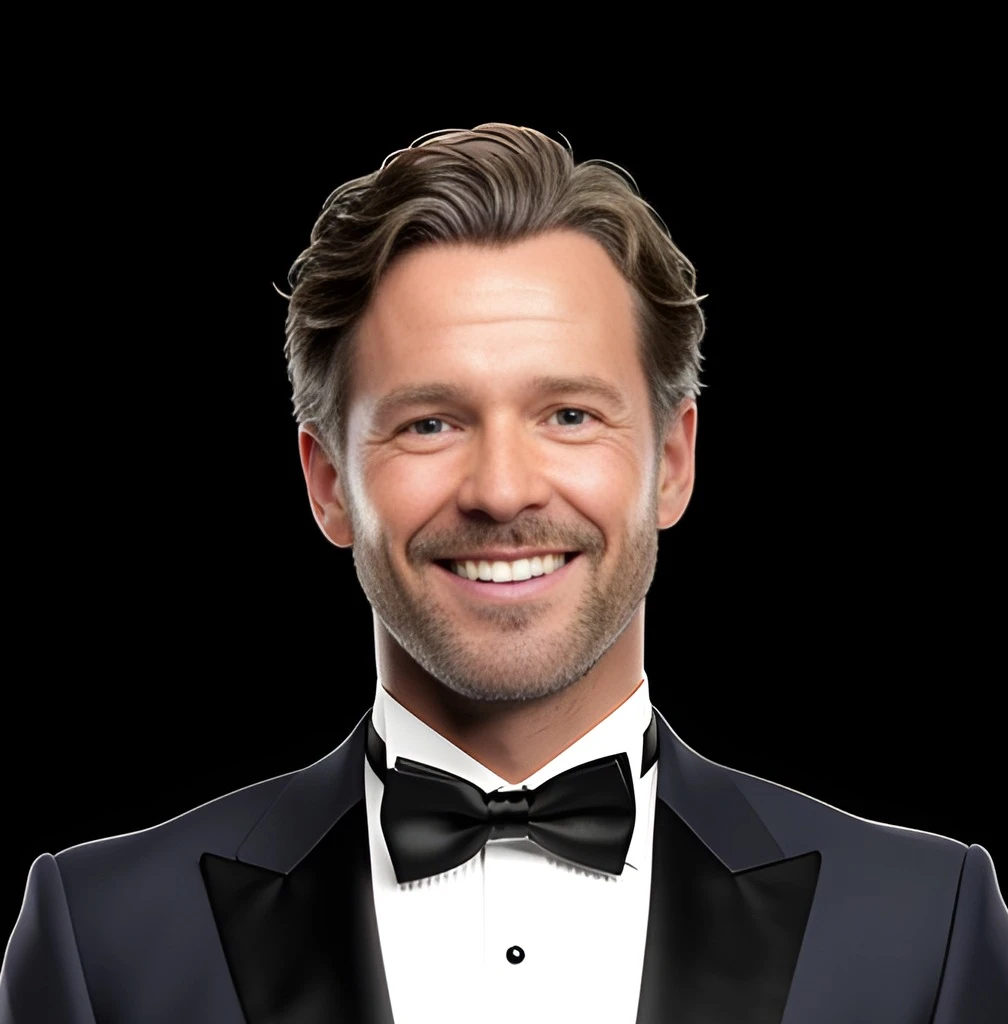
Der Demo-Avatar vor den Farbversuchen. Mit einem Ausgangsbild daneben erkennst du auch Veränderungen im Gesicht leichter.
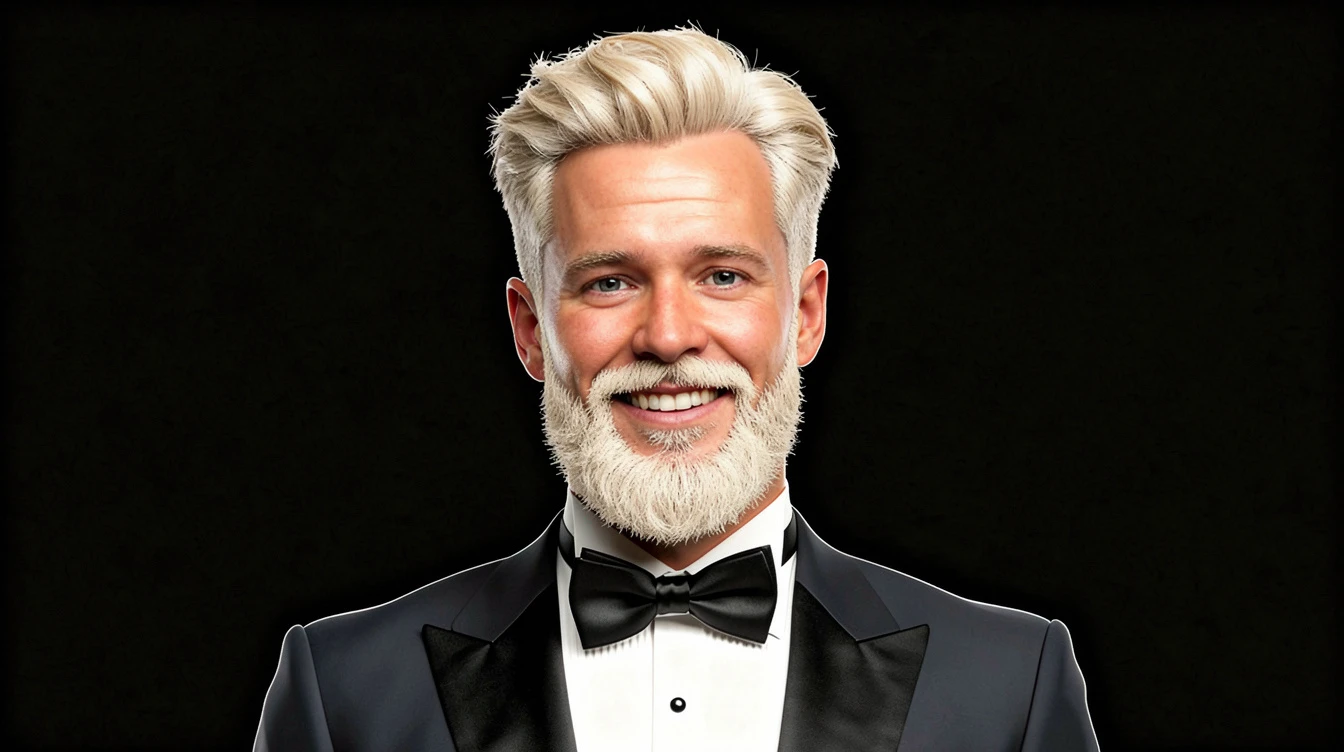
Die Vorgabe helles Aschblond für Haare und Bart führte zu fast weißem Haar und einem volleren hellen Bart. Prüfe die Vorschau vor dem Übernehmen.
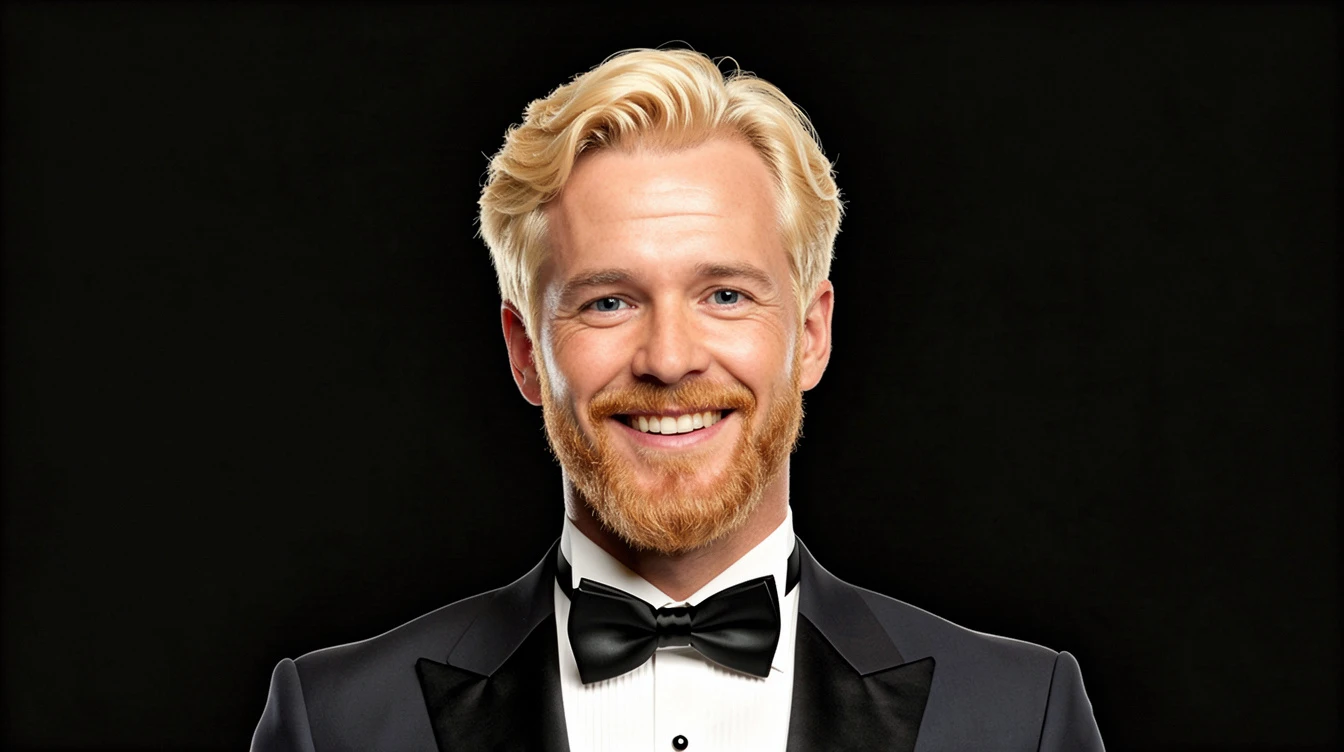
Die Blond-Vorlage mit passender Bartfarbe ergab wärmeres Haar und einen rötlichen Bart. Die Farben stimmen nicht genau überein.
Ideen zum Vergleichen
Ändere möglichst nur eine Sache auf einmal. Ein neuer Schnitt und eine neue Farbe beantworten unterschiedliche Fragen.
Vergleiche einen Buzz Cut oder Kurzhaarschnitt mit schulterlangen Wellen oder langem glattem Haar. Achte darauf, wie die Kontur dein Gesicht einrahmt.
Locken, Afro, Seitenscheitel, zurückgekämmtes Haar, Pferdeschwanz oder Dutt: Diese Vorlagen sind vorhanden. Sie sagen nicht voraus, wie sich dein eigenes Haar stylen lässt.
Probiere Braun, Blond, Platin, Rot, Rotbraun, Grau oder einen Grau-Mix. Behalte den Schnitt bei, wenn du die Farbe neben Haut und Augenbrauen beurteilst.
So funktioniert es
Erstelle zuerst ein Foto. Ändere anschließend die Haare im fertigen Bild. Deine Identitätsreferenz bleibt unverändert.
Füge deine Referenzfotos hinzu, wähle ein Outfit und erzeuge ein Porträt. Gesicht und Haare sollten gut erkennbar sein.
Wähle im fertigen Foto Bild bearbeiten und Frisur ändern. Suche einen Schnitt anhand der Illustrationen aus und passe bei Bedarf Farbe oder Bart an.
Erzeuge die Bildbearbeitung und vergleiche sie mit dem Original. Bewahre die gelungene Version auf. Deine gespeicherte Identität wird nicht ersetzt.
Im Studio
Bei der Bearbeitung können Haaransatz, Gesichtszüge oder Farben abweichen. Das Originalfoto bleibt erhalten. Vergleiche die Bilder und frage einen Friseur, ob der Stil mit deinem natürlichen Haar möglich ist.
Wähle kurze Schnitte, Wellen, Locken, Afro oder gebundene Frisuren anhand visueller Beispiele in Bild bearbeiten.
Wähle eine Farbe unabhängig vom Schnitt. Ohne Farbauswahl soll die ursprüngliche Haarfarbe erhalten bleiben.
Öffne Bart & Schnurrbart nur bei Bedarf. Bei einer reinen Frisuränderung soll der ursprüngliche Bart erhalten bleiben.
Ja. Lade deine Identitätsreferenzen hoch, erstelle ein Foto und öffne Bild bearbeiten. Unter Frisur ändern kannst du das fertige Foto variieren.
Ja. Die Vorlagen umfassen unter anderem kurze Schnitte, langes glattes Haar, schulterlange Wellen, Locken, Afro, Pferdeschwanz und Dutt. Die Bilder auf dieser Seite zeigen nur einen Ausschnitt der Möglichkeiten.
Nein. Ähnlichkeit, Haaransatz, Farbe und Struktur können sich verändern. Nutze das Ergebnis als Idee und vergleiche es mit deinen Fotos. Ein Friseur kann einschätzen, was mit deinem Haar möglich ist.
Nein. Die Bearbeitung erstellt eine Variante des ausgewählten Fotos. Deine ursprüngliche Identität bleibt unverändert.
Neue Konten erhalten 10 Gratis-Credits. Für das Erzeugen von Fotos und Bearbeitungen werden Credits benötigt. Die Frisurauswahl selbst kostet nichts.
Selbst ausprobieren
Erstelle zuerst ein gutes Foto. Öffne dann Bild bearbeiten und Frisur ändern, um Schnitte und Farben auszuprobieren. Originalfoto und Identität bleiben verfügbar.